
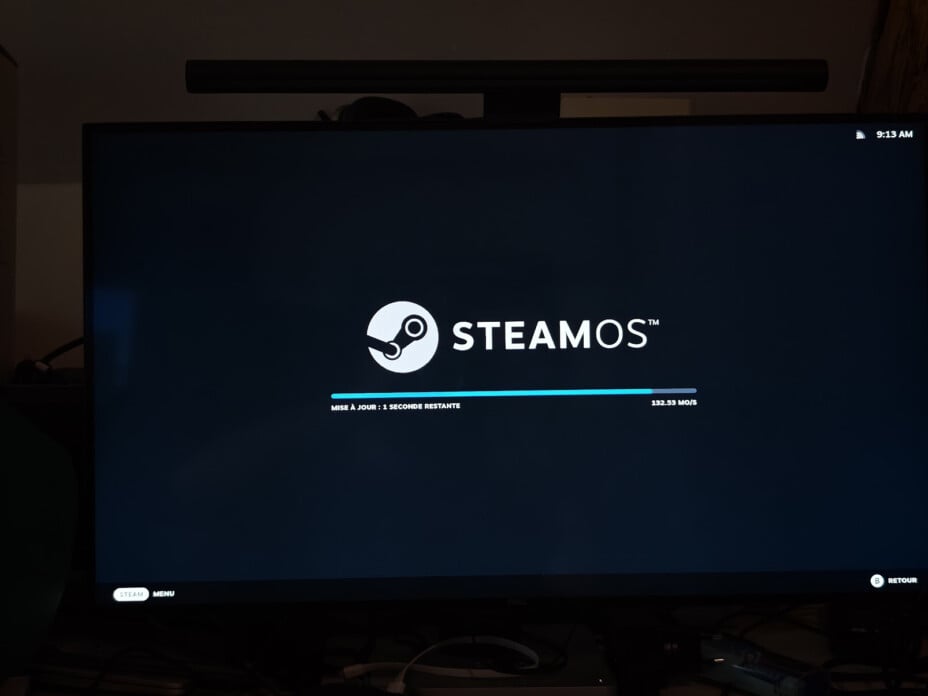
La Steam Machine de Valve exécute Windows et SteamOS en parallèle.
Valve ne prévoit pas de dual-boot officiel sur la Steam Machine. Installer Windows efface SteamOS, sans possibilité de garder les deux systèmes.
Valve n’a pas prévu de dual-boot officiel pour la Steam Machine, mais il est possible de faire tourner SteamOS et Windows côte à côte. J’ai testé cette configuration : bien que le processus soit artisanal, il fonctionne.
Valve a récemment mis à disposition des pilotes Windows pour sa Steam Machine, accompagnés d’un message clair : l’installation de Windows supprime SteamOS, sans possibilité de conserver les deux systèmes. L’entreprise prévoit de proposer un assistant de dual-boot dans une future version de SteamOS. Cependant, il s’avère que la machine est capable de faire fonctionner deux systèmes d’exploitation simultanément ; c’est plutôt le programme d’installation de SteamOS qui ne propose pas encore cet outil. J’ai voulu le vérifier, et cette distinction est cruciale.
Pour remettre les choses en contexte, la Steam Machine fonctionne sous SteamOS, le système d’exploitation basé sur Linux développé par Valve, et est vendue au prix de 1 049 €. Le pack de pilotes inclut le support pour la carte graphique, le Wi-Fi, le Bluetooth et le lecteur de cartes SD, et est conçu pour Windows 10 en 64 bits ainsi que pour Windows 11. La machine est équipée d’un processeur AMD Zen 4 à six cœurs, allant jusqu’à 4,8 GHz, d’une carte graphique RDNA 3, de 16 Go de mémoire vive et de 8 Go de VRAM dédiée. Il s’agit d’un véritable PC de salon sous Windows, notamment capable de faire tourner des jeux nécessitant des systèmes anti-triche ne fonctionnant que sur l’OS de Microsoft.
Bien qu’il n’existe pas de dual-boot officiel, j’ai testé sur une machine : il est possible d’avoir SteamOS et Windows simultanément, que ce soit sur deux partitions ou deux disques SSD différents.
Ce n’est pas le système de dual-boot tout prêt annoncé par Valve, avec un menu attrayant qui s’affiche à chaque démarrage. On doit forcer le démarrage sur l’autre système via le menu de boot UEFI de la carte mère, qui gère l’amorçage. En éteignant la machine, il suffit d’accéder à ce menu au démarrage et de choisir entre Linux ou Windows. Pour une transition plus fluide, un gestionnaire de démarrage tiers tel que rEFInd affiche un menu de sélection à chaque allumage, tout comme les utilisateurs de Steam Deck l’ont fait depuis des années.
La manipulation requiert quelques ajustements. Il est nécessaire de créer un espace pour le second système au lieu de tout effacer, et surtout de ne pas sélectionner l’option qui permet de formater le disque entier pendant l’installation de Windows, car c’est cette erreur qui pourrait détruire SteamOS.
Rien de très compliqué pour ceux qui ont déjà installé SteamOS sur un PC, mais cela reste éloigné du confort d’un assistant intégré. C’est justement là que la Steam Machine révèle sa vraie nature : elle ne se limite pas à une console fermée comme la PlayStation, mais fonctionne comme un PC que vous pouvez configurer à votre manière, y compris le construire vous-même à moindre coût.
Si vous souhaitez conserver SteamOS tout en ajoutant Windows dès maintenant, cela est possible, mais cela s’adresse plutôt à ceux qui ne craignent pas le partitionnement et les menus de démarrage. Pour les autres, attendre l’assistant officiel de Valve demeure une option plus raisonnable.