
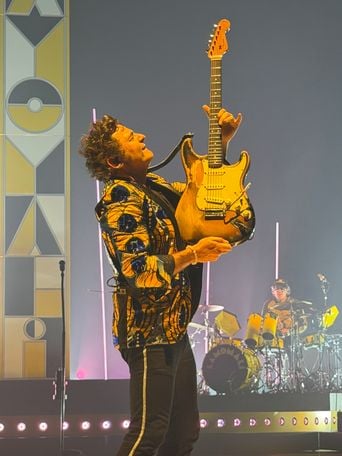
iPhone : 7 astuces pour filmer et photographier vos concerts cet été
L’iPhone 17 Pro dispose d’un zoom allant jusqu’à x8 et permet de réaliser un effet de « crash zoom ». Pour filmer des séquences au ralenti, il est recommandé d’opter pour de la vidéo en 4K 120, sachant que le son d’une séquence tournée au ralenti sera inexploitable.
Avec la Fête de la musique, le Hellfest et les festivals d’été, de nombreux amateurs de musique live auront l’occasion de capturer ces événements sur leur smartphone dans les jours et semaines à venir. Les possesseurs d’iPhone, en particulier ceux du modèle 17, bénéficieront des dernières avancées en matière de photo et vidéo d’Apple, conçues pour immortaliser ces moments, à condition de se rapprocher de la scène. 20 Minutes vous présente des conseils pour optimiser vos réglages.
Mettez à jour vos réglages
Un élément souvent oublié : si vous avez récemment changé d’iPhone et transféré le contenu de votre ancien appareil vers le nouveau, vos anciens réglages ont également été transférés.
Si ces réglages n’ont pas été modifiés, vous risquez de ne pas bénéficier des améliorations proposées sur les derniers iPhone, en particulier le 17 Pro, qui offre des capacités photographiques et vidéo avancées, idéales pour les concerts.
Centrez vos selfies
Pour prendre des selfies, sachez que la caméra avant de votre iPhone est dotée d’un capteur plus grand au format carré. Cette nouveauté permet à la fonction Center Stage d’ajuster automatiquement le cadrage. Si vous êtes seul sur la photo, vous serez centré dans l’image, tandis qu’avec plusieurs personnes, l’intelligence artificielle élargit le cadre pour que chaque sujet soit bien visible.
Que vous preniez des clichés en mode Portrait ou Paysage, le capteur carré permet de conserver suffisamment de matière de chaque côté pour zoomer dans le cadre sans perdre en qualité. De plus, il est possible de revenir au cadrage original même après retouche. Cet automne, avec la mise à jour vers iOS 17, il sera également permis de recadrer et d’ajouter artificiellement de la matière autour de vos sujets, selon Apple.
Votre image dans l’image
Pratique en concert : la fonction Double capture permet d’utiliser simultanément les objectifs avant et arrière de l’iPhone pour, par exemple, filmer une scène tout en vous intégrant dans l’image via un médaillon. Ce principe de l’image dans l’image fonctionne uniquement pour les vidéos selfies. Il suffit d’appuyer sur l’icône en haut à droite pour activer Double Capture, et vous pourrez ainsi vous voir en train de vous amuser pendant que votre artiste préféré est sur scène.
Osez le « crash zoom »
Avec un zoom allant de x0,5 à x8, l’iPhone 17 Pro permet de réaliser un « crash zoom ». Cet effet consiste à effectuer un zoom rapide dans la séquence filmée, ajoutant ainsi mouvement et dynamisme à votre vidéo. Pour ce faire, filmez en plan large et, au bon moment, appuyez sur le bouton de zoom. En anticipant un morceau que vous connaissez bien, vous pouvez créer un effet impressionnant, synchronisant le zoom avec le rythme de la musique.
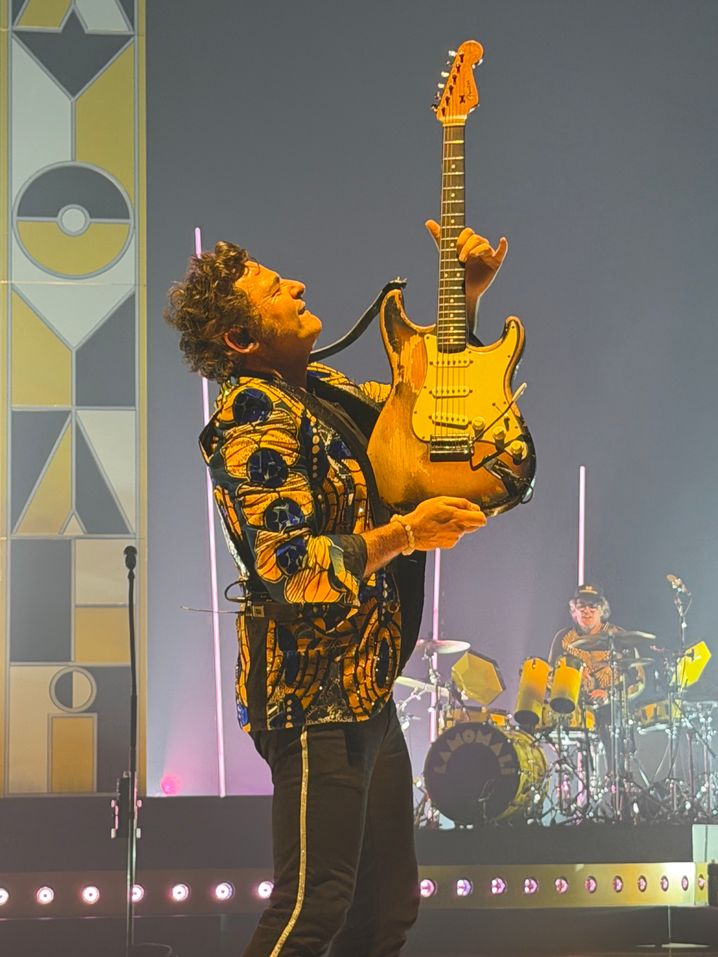
Pour cela, filmez en plan large et, au bon moment, appuyez sur le « 8 ». Si vous anticipez un morceau que vous connaissez bien, ce crash zoom peut créer un effet saisissant en harmonisant le mouvement visuel avec le tempo de la musique.
Filmez au ralenti
Pour immortaliser des séquences au ralenti, ce qui peut être particulièrement intéressant pour capturer des mouvements de foule ou des effets pyrotechniques, sélectionnez dans les réglages la vidéo en 4K 120. Cela vous permettra d’appliquer un ralenti en divisant la vitesse par cinq directement dans l’application. En revanche, sachez que le son d’une séquence tournée au ralenti est inexploitable. Un montage avec iMovie, l’application de montage vidéo de l’iPhone, sera nécessaire pour intégrer une piste sonore adéquate.
Écoutez en Dolby Atmos
Pour une immersion sonore optimale, activez l’enregistrement en son spatial pour vos vidéos. Cela vous permettra non seulement d’apprécier vos images avec une bonne qualité audio, mais également de modifier certains réglages par la suite, comme l’accentuation des voix des artistes pour plus de clarté. L’écoute au casque sera d’autant améliorée grâce à la technologie Dolby Atmos.
Le format RAW mais sans en abuser
Si vous souhaitez retoucher vos photos après le concert, envisagez de photographier au format RAW. Cela vous permettra, par exemple, de retravailler les zones d’ombre de vos images, telles que la foule devant une scène très lumineuse. Cependant, attention, le format RAW génère des fichiers lourds. Il est conseillé de ne pas en abuser pour éviter de saturer la mémoire de votre smartphone. Si vous optez pour cette solution, un petit disque SSD magnétique à connecter à votre iPhone 17 Pro pourra stocker vos images en direct. Si le format RAW est trop encombrant, choisissez plutôt le format « Haute efficacité » dans les réglages pour des photos de meilleure qualité.