
Comment connaître la version de Windows sur son PC ?
Windows se décline désormais en de nombreuses versions, avec une mise à jour majeure par an. Les mises à jour majeures ont désormais lieu une fois par an, au second semestre (généralement entre septembre et octobre).
Lors de l’analyse d’un problème sur votre ordinateur, il peut être demandé de fournir la version de Windows installée. Que vous utilisiez Windows 10 ou Windows 11, de nombreuses mises à jour majeures apportent des changements significatifs d’une version à l’autre.
Connaître sa version de Windows peut également être utile pour suivre les mises à jour, s’assurer que vous avez installé la dernière version, et anticiper d’éventuels problèmes de compatibilité avec certains logiciels ou pilotes.
Pour obtenir les informations sur la version de Windows installée, suivez ces étapes :
- Accédez aux Paramètres de l’ordinateur (vous pouvez y accéder en faisant un clic droit sur le logo de Windows dans la barre des tâches).
- Ensuite, rendez-vous dans la section Système.
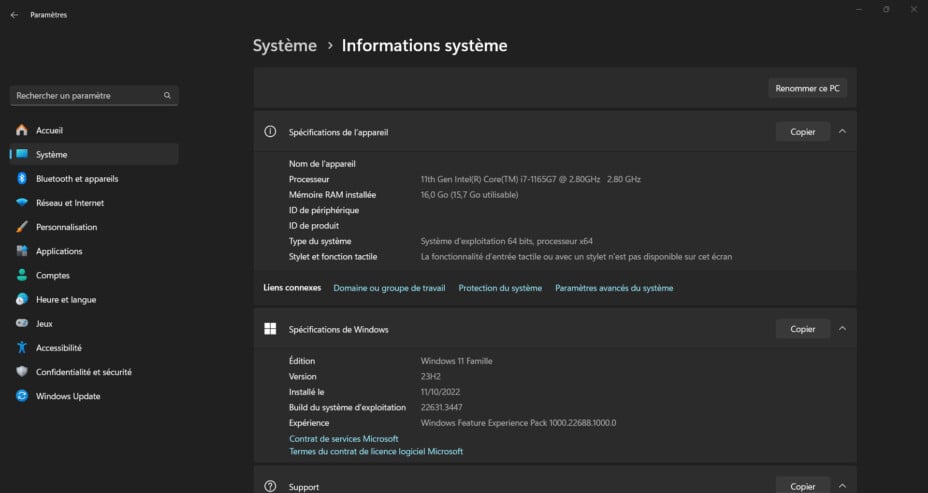
- Puis, allez dans l’onglet Informations système. À ce stade, concentrez-vous sur trois informations présentées dans cette fenêtre.
Tout d’abord, recherchez l’édition de Windows. Les éditions sont nommées Famille, Professionnel ou Éducation, chacune ayant des caractéristiques distinctes, il est donc essentiel de connaître votre édition.
Passons au type de système : est-il en 32 ou 64 bits ? Vous avez sans doute déjà croisé cette question lors du téléchargement d’un logiciel proposant deux versions. Il est très probable que votre système soit en 64 bits si votre ordinateur a moins de 15 ans.
Enfin, dans la section « Spécifications de Windows », notez le numéro de build, qui correspond à la version de Windows installée. Auparavant, cette information se présentait sous forme de quatre chiffres (deux pour l’année et deux pour le mois de mise à jour). Actuellement, elle apparaît sous deux chiffres (pour l’année), une lettre et un dernier chiffre (pour la période, souvent « H2 » pour le deuxième semestre).
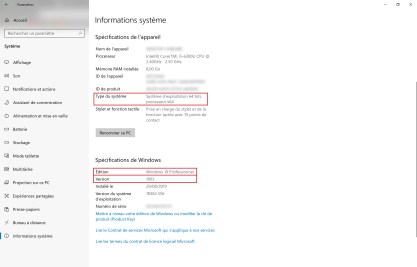

Cet écran vous fournit également des informations sur votre configuration, y compris votre processeur et la quantité de RAM installée, ainsi que d’autres données comme le numéro de série de votre licence Windows, qui pourrait être requis lors d’une assistance technique.
Pour une méthode plus rapide, appuyez simultanément sur les touches Windows + R, tapez winver puis validez. Une fenêtre « À propos de Windows » s’affichera, montrant directement votre version (par exemple 24H2) et votre numéro de build, sans passer par les Paramètres.
Pour aller plus loin
Comment installer Windows 11 sans créer de compte Microsoft en ligne ?
Les mises à jour majeures ont désormais lieu une fois par an, généralement au second semestre (entre septembre et octobre). Si votre version est trop ancienne, vous pouvez essayer de forcer la mise à jour. De plus, si celle-ci ne vous convient pas, il est toujours possible de la désinstaller.