
Changer de navigateur sur Windows 11 : guide pratique.
Edge est le navigateur par défaut de Windows 11. La procédure pour le remplacer par un autre navigateur commence par sélectionner Applications dans le menu des Paramètres.
Vous venez d’installer Windows 11 et ne souhaitez pas utiliser Edge comme navigateur par défaut ? Nous allons vous expliquer comment le remplacer par celui de votre choix. Que ce soit Chrome, Firefox ou Opera, la procédure est la même. Accordez-vous quelques minutes, car Microsoft ne facilite pas les choses.
Tout ce tutoriel se déroule via le menu des Paramètres.
- Faites un clic gauche sur le bouton Windows et choisissez Paramètres, ou utilisez la combinaison touche Windows + i.
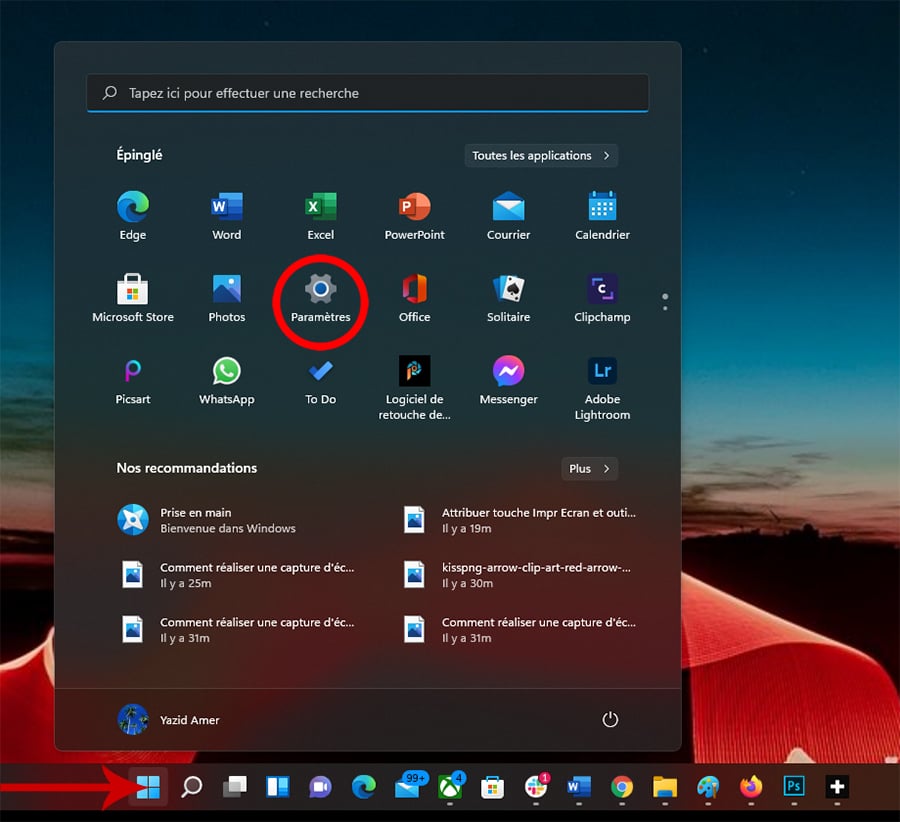
- Sélectionnez Application dans la partie gauche de l’écran.

- Puis cliquez sur Applications par défaut.
- Faites défiler la liste des Applications par défaut jusqu’en bas.
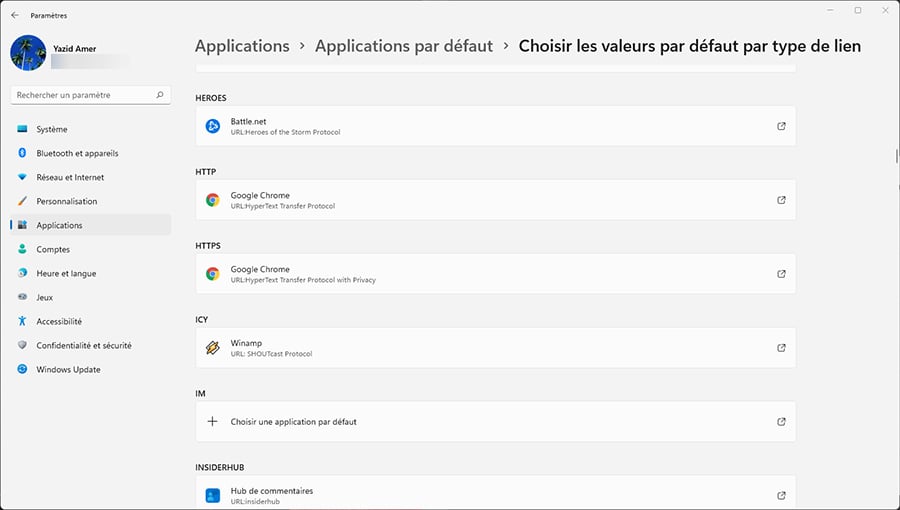
- Sélectionnez ensuite Choisir les valeurs par défaut par type de lien.
- Faites défiler la liste jusqu’à trouver la ligne FTP.
- Le navigateur par défaut associé est Microsoft Edge, cliquez sur l’icône à droite, symbolisée par un carré avec une flèche.
- Une fenêtre s’ouvre avec la liste des navigateurs disponibles, choisissez celui de votre préférence. Dans cet exemple, nous avons sélectionné Google Chrome.
Cette opération doit être répétée pour les types HTTP et HTTPS.
- Localisez donc HTTP et HTTPS dans la liste des valeurs et appliquez la même méthode que pour FTP.
Vous pensiez en avoir terminé ? Pas si vite, car si vous voulez que votre navigateur soit le par défaut dans toutes les situations, vous devrez répéter les étapes précédentes dans une autre section.
- Dans Applications par défaut, tout en bas de la liste, cliquez sur Choisir les valeurs par défaut par type de fichier.
- Faites défiler la liste jusqu’à trouver les types de fichiers .htm et .html. Changez le navigateur par défaut Microsoft Edge par celui de votre choix, ici nous continuons avec Google Chrome. La procédure est identique à celle décrite ci-dessus : cliquez sur l’icône à droite du type de fichier (un carré avec une flèche) et, dans la fenêtre qui s’ouvre, sélectionnez votre navigateur.
- Ensuite, faites défiler la liste jusqu’à trouver la valeur .shtml et changez le navigateur par défaut.
- Il ne reste presque plus qu’à faire défiler encore la liste jusqu’à trouver .xhtm et .xhtml, puis modifiez le navigateur par défaut.
Maintenant, vous avez remplacé le navigateur internet par défaut de Windows 11. C’est celui que vous avez choisi qui s’ouvrira dans toutes les situations possibles. Si vous utilisez votre navigateur comme lecteur de fichiers PDF, n’oubliez pas de modifier dans Choisir les valeurs par défaut par type de fichier le type de fichier .pdf, car par défaut, ils sont associés à Microsoft Edge.