
Scanner un QR Code sur Android ou iPhone : mode d’emploi.
Les QR codes, ou codes à réponse rapide, permettent d’afficher des informations de manière graphique et peuvent rediriger les utilisateurs vers une adresse malveillante. Depuis iOS 11, l’iPhone intègre nativement un lecteur de QR Code permettant de flasher un code rapidement sans passer par une application tierce.
Les QR codes (Quick Response Code ou codes à réponse rapide) sont devenus populaires avec l’arrivée des téléphones mobiles dotés de caméras. Cependant, leur utilisation a vraiment explosé durant la pandémie de Covid, car ils permettent de partager des informations de manière sécurisée sans contact direct. Ils affichent souvent un lien vers une page web, mais peuvent également contenir des données de contact ou un pass sanitaire en période de crise. Leur forme particulière permet une lecture rapide par les dispositifs tout en garantissant l’intégrité des informations grâce à leur redondance.
Voici donc les étapes pour scanner un QR Code avec un smartphone, que vous ayez Android ou iPhone.
Ce qu’il faut savoir avant de scanner un QR Code
Avant de commencer, il est crucial de rappeler un principe fondamental : le QR Code peut vous rediriger vers n’importe quelle adresse, y compris vers des sites malveillants. Par le passé, certains individus malintentionnés ont collé ces codes dans les villes pour inciter des usagers peu vigilants à télécharger des malwares. Lorsque vous scannez un QR Code, assurez-vous que l’URL vers laquelle vous êtes redirigé est fiable.
Il y a plusieurs façons de scanner un QR Code sur Android. Vous trouverez ci-dessous une liste d’applications à télécharger pour le faire, quel que soit votre appareil, mais selon la marque de votre smartphone, vous pourrez probablement scanner sans télécharger quoi que ce soit.
Comment scanner un QR Code avec Google Lens sur un téléphone Android (sans applications)
Google propose cette fonctionnalité via Google Lens, l’outil d’imagerie de Google Assistant. Tous les smartphones intégrant Google Lens peuvent accéder à cette fonction, notamment ceux sans interface constructeur, comme les appareils sous Android One ou les marques Nokia et Sony.
- Ouvrez Google Lens (l’icône carrée évoquant un appareil photo, dans Google Assistant) ;
- Pointez l’appareil photo vers le QR Code ;
- Patientez jusqu’à ce qu’un point bleu apparaisse au centre du QR Code ;
- Appuyez sur le point bleu pour ouvrir le contenu du QR Code.
Voici une illustration de la procédure :
Si votre appareil ne dispose pas de Google Lens ou si ce dernier ne parvient pas à interpréter le QR Code, la méthode peut varier selon l’interface de votre smartphone.
Scanner un QR Code avec un smartphone Xiaomi
Sur un smartphone Xiaomi avec l’interface MIUI, vous devez utiliser l’appareil photo pour scanner un QR Code. L’option est généralement activée par défaut, mais si ce n’est pas le cas, activez « Scanner les codes QR » dans les paramètres de l’appareil photo.
Comment scanner un QR Code avec un smartphone Samsung
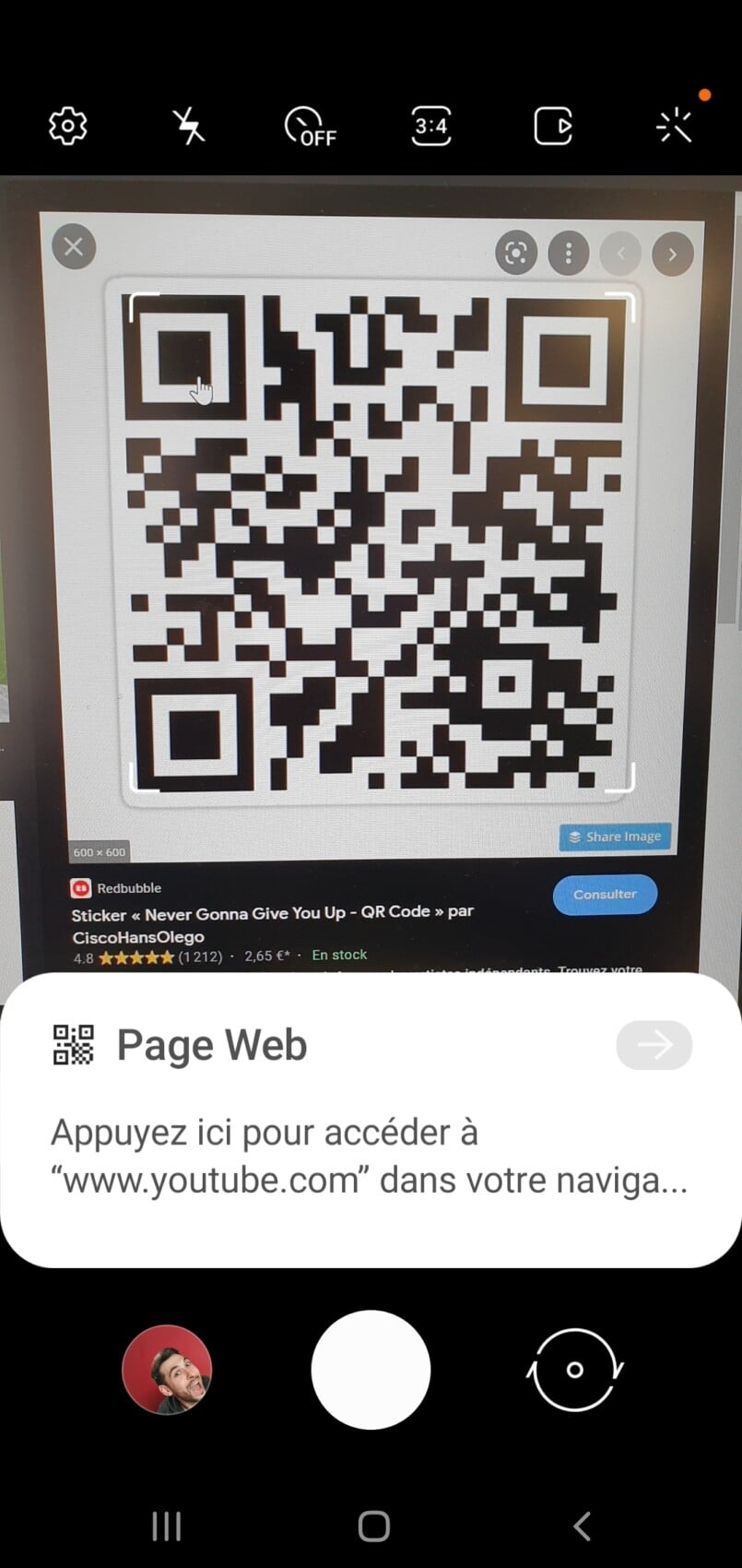
Pour flasher un QR Code sur un smartphone Samsung, la procédure est devenue très simple. Alors qu’il fallait auparavant utiliser Bixby, l’assistant souvent critiqué de la marque, il suffit maintenant d’ouvrir l’appareil photo et de pointer vers un QR Code. Une pop-up s’affiche alors avec les informations nécessaires, et il suffit de cliquer pour effectuer l’action appropriée, comme ouvrir une page web.
Avec un smartphone Asus
Pour les utilisateurs d’Asus, la procédure est très simple : ouvrez l’appareil photo et pointez-le vers un QR Code pour que le téléphone interprète l’image et propose d’ouvrir un lien.

Avec un smartphone Huawei ou Honor
Pour les utilisateurs de Huawei ou Honor, le moyen le plus simple est de glisser vers le haut depuis l’écran de verrouillage pour afficher un raccourci vers l’application de scan d’EMUI, qui a une icône représentant un QR Code ou un œil, selon les versions. Cette application permet également d’ouvrir des QR codes enregistrés dans la galerie d’images. Il est aussi possible d’y accéder depuis le moteur de recherche de l’appareil en faisant glisser vers le bas sur le bureau.
Avec un smartphone Oppo, Realme ou OnePlus
Pour les appareils des marques du groupe OPlus, comprenant Oppo, Realme et OnePlus, vous pouvez directement utiliser l’application caméra. En bas à gauche, vous trouverez l’application Lens de Google. Il suffit d’appuyer dessus pour l’ouvrir, puis d’appuyer sur l’icône en forme d’appareil photo et de scanner le QR Code.
Depuis iOS 11, les iPhones intègrent nativement un lecteur de QR Code. Pour scanner un code, il faut :
- Ouvrir l’appareil photo ;
- Faire la mise au point sur le QR Code ;
- Appuyer sur la notification qui s’affiche avec l’information décodée.
Cette procédure est donc rapide et simple, sans avoir besoin d’une application tierce de l’App Store.
Si, pour une raison quelconque, le QR Code à scanner se trouve sur l’iPhone lui-même, par exemple sur une page web visitée, il faut alors :
- Ouvrir la page web avec Safari ;
- Faire un appui long sur le QR Code pour que Safari l’interprète ;
- Déplacer la pop-up qui s’affiche vers le haut pour ouvrir le lien inscrit dans le QR Code avec Safari.
Ces deux méthodes devraient faciliter l’utilisation des QR codes sur iOS.
Les meilleures applications pour lire un QR Code
Si aucune des méthodes mentionnées précédemment n’est disponible sur votre appareil, ce qui est souvent le cas pour les purs anciens modèles, il faudra passer par une application tierce disponible sur les boutiques d’application.
L’application la plus populaire, souvent recommandée par Google, est Barcode Scanner de ZXing Team. Elle est totalement gratuite, légère et sans publicités.
« Scanner de codes QR & de codes-barres (Pro) » est l’un des outils les plus complets. Elle permet non seulement de scanner, mais également de créer des QR codes ou des codes-barres, de les enregistrer dans un historique, et prend en charge tous types de codes, qu’ils contiennent une simple URL, des données de localisation ou des paramètres de connexion à un réseau Wi-Fi.