
macOS 26 : un raccourci pratique pour copier-coller simplifie ma vie
Sur macOS 26 Tahoe, la gestion de l’historique du presse-papiers s’avère être un outil précieux pour optimiser vos tâches de copie et de collage. Cet article vous propose un guide pratique pour tirer parti de cette fonctionnalité.
Récemment, une vidéo a été diffusée sur notre site, présentant des astuces essentielles pour améliorer l’utilisation de votre Mac ou MacBook. J’ai eu le plaisir de découvrir le travail de mon collègue Robin, qui y partage un raccourci particulièrement utile pour accéder à l’historique du presse-papiers sur macOS 26 Tahoe.
Dans ma routine quotidienne, il m’arrive fréquemment de copier plusieurs éléments, comme des liens, pour les coller dans différents documents ou messages. Sur Windows, j’avais l’habitude d’utiliser le raccourci Windows + V, qui permet d’afficher l’historique du presse-papiers dans une fenêtre dédiée. Malheureusement, cette fonctionnalité ne semblait pas être disponible sur Mac.
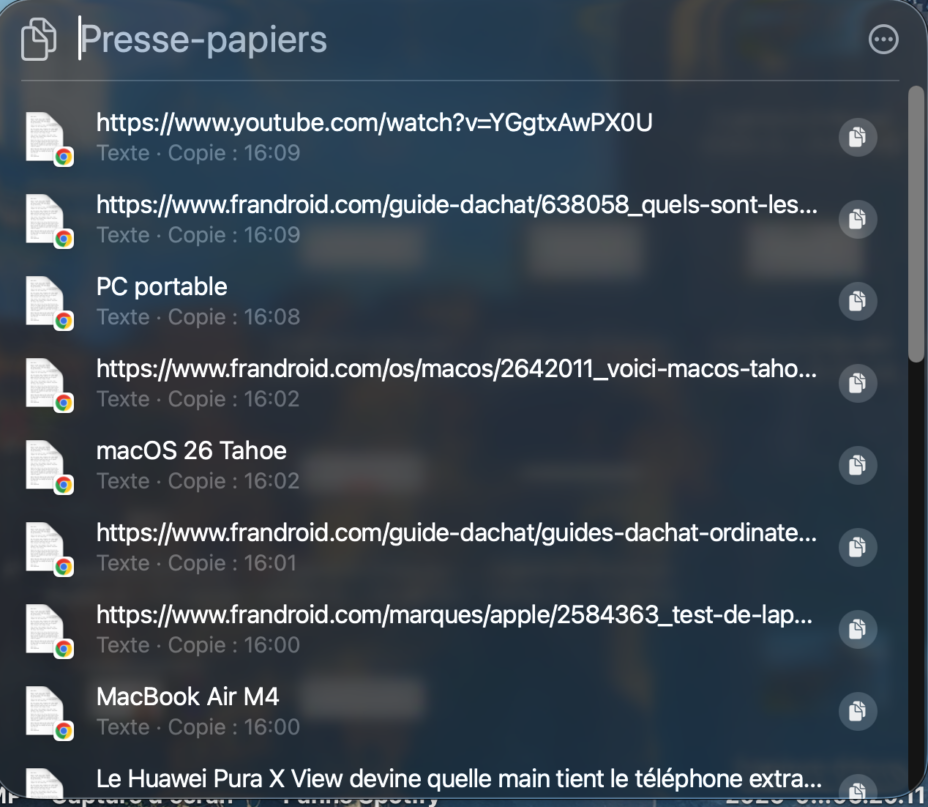
C’est là que l’astuce de Robin entre en jeu. En utilisant le raccourci Cmd + Espace, on accède à la barre de recherche Spotlight, qui offre une multitude de possibilités. À droite de cette barre, quatre boutons sont visibles : Applications, Fichiers, Actions et Presse-papiers. C’est ce dernier qui nous intéresse particulièrement.
Pour la première utilisation, un clic sur le bouton Presse-papiers vous demandera d’autoriser Spotlight à afficher l’historique. Une fois cette autorisation accordée, vous pourrez consulter tous les éléments copiés au cours des huit dernières heures, avec la possibilité de modifier ce délai dans les paramètres système, le réglant à 30 minutes ou à 7 jours selon vos besoins. Ce système fonctionne pour le texte, les liens et les images, facilitant ainsi la navigation entre différentes applications.
Depuis que j’ai découvert cette méthode, je l’utilise régulièrement, bien qu’elle ne soit pas aussi directe que sur Windows, où le raccourci clavier permet un accès immédiat. Sur macOS, une étape supplémentaire est requise pour interagir avec le bouton de Spotlight, ce qui peut sembler légèrement plus long.
Cependant, il existe une petite astuce pour gagner du temps : une fois que Spotlight est ouvert avec Cmd + Espace, vous pouvez directement appuyer sur Cmd + 4 pour accéder à l’onglet Presse-papiers. Cela vous permet de rester entièrement au clavier, réduisant ainsi l’écart avec la rapidité du Windows + V.