
Guide étape par étape pour installer SteamOS sur PC.
SteamOS n’est plus réservé au Steam Deck ni à la Steam Machine, et depuis la version 3.8, il est possible de l’installer gratuitement sur n’importe quel PC à carte AMD ou Intel. L’installation de SteamOS sur un PC prend environ un quart d’heure et ressemble à celle d’une installation de Linux classique.
SteamOS n’est plus seulement destiné au Steam Deck ou à la Steam Machine. Avec la version 3.8, il est désormais possible de l’installer gratuitement sur n’importe quel PC avec des cartes AMD ou Intel. Cet article propose un tutoriel complet, de la configuration matérielle à l’installation du système, en incluant des solutions pour les cartes Nvidia.
Transformer un PC en console de salon à la manière du Steam Deck prend maintenant environ 15 minutes. L’opération s’apparente à une installation classique de Linux, avec quelques ajustements qui font la différence entre un démarrage réussi et un écran noir frustrant. Nous allons détailler chaque étape, sans négliger aucun élément. Si vous n’avez pas encore de machine, nous expliquons également comment assembler votre Steam Machine avec 8 composants, avant d’installer le système. Si vous hésitez entre assembler votre PC ou acheter celui de Valve, notre comparatif entre la Steam Machine et un PC à 1 000 € établit un bon aperçu.
### Quelle configuration pour faire tourner SteamOS ?
La carte graphique est le critère crucial. SteamOS repose sur les pilotes ouverts d’AMD et Mesa : une Radeon RX 6000 (RDNA 2) ou RX 7000 (RDNA 3) assurent le meilleur support, car ce sont les architectures utilisées par le Steam Deck et la Steam Machine. Les cartes Intel Arc de bureau, comme la B580, fonctionnent également, mais nécessitent une manipulation communautaire : l’installation officielle ne les prend pas encore en charge, et la méthode décrite par des utilisateurs passe par l’utilisation d’une carte AMD avant de passer à l’Arc. En revanche, les GeForce ne sont pas encore supportées, et nous y reviendrons plus loin. Pour le reste de la machine, un SSD NVMe dédié à SteamOS est recommandé, avec 16 Go de RAM pour un meilleur confort. N’oubliez pas qu’une carte récente exige une image récente sous peine de manquer les pilotes Mesa appropriés.
Pour un système qui ressemble à la Steam Machine sans coûter cher, notre sélection de composants pour créer une Steam Machine chez soi est un excellent point de départ.
Un point de vocabulaire pour clarifier les attentes : le support officiel d’Intel introduit avec SteamOS 3.8 cible principalement les consoles portables, comme la MSI Claw, plutôt que les cartes graphiques Arc de bureau. Faire fonctionner SteamOS sur un PC fixe équipé d’une carte Arc reste une affaire de bricoleurs, et Valve n’a pas encore annoncé de date pour un support natif des Arc de bureau.
### Ce qu’il vous faut avant de commencer
– Une clé USB d’au moins 8 Go, 16 Go étant recommandé pour plus de confort. Son contenu sera effacé.
– L’image de récupération SteamOS, à télécharger sur la page de support officielle de Valve.
– Un outil de gravure : Rufus sous Windows, Balena Etcher sous macOS et Linux, ou la commande dd pour les utilisateurs expérimentés.
– Un clavier et une souris pour l’installation, même s’il est possible de finir à la manette.
– Une connexion Ethernet de préférence, car elle est plus fiable que le Wi-Fi pendant l’installation.
– Une sauvegarde de vos fichiers, le disque cible étant entièrement réécrit.
Si vous n’avez jamais utilisé Linux, rien n’est insurmontable : la logique d’une clé USB bootable et d’un disque à préparer reste la même. Notre tutoriel pour installer Linux sur un PC explique ces étapes de base, utiles avant de se lancer dans SteamOS.
### Étape 1 : créer la clé USB d’installation
Téléchargez l’image depuis la page d’installation et de récupération de SteamOS, qui est la seule source officielle.
Le fichier fait plusieurs gigaoctets, et une connexion stable est préférable. Branchez votre clé, ouvrez Rufus ou Balena Etcher, sélectionnez l’image puis votre clé, et commencez l’écriture. Assurez-vous de bien choisir la clé USB et pas un autre disque, car c’est une erreur classique qui peut mener à la perte de données. Cette opération est similaire à celle d’une clé d’installation Linux classique, si vous l’avez déjà réalisée. Une fois l’écriture terminée, éjectez proprement la clé.
### Étape 2 : préparer le BIOS
Il est crucial de ne pas négliger cette étape. Redémarrez et accédez au BIOS, généralement via la touche Suppr ou F2. Désactivez le Secure Boot : SteamOS n’est pas signé avec les clés de Microsoft, ce qui l’empêcherait de démarrer. Restez en mode UEFI et désactivez le CSM si cette option est disponible. Si possible, déconnectez physiquement les autres disques de la machine pendant l’installation pour éviter d’écraser le mauvais disque. Enregistrez les changements, puis quittez.
### Étape 3 : lancer l’installation
1. Au démarrage, ouvrez le menu de démarrage (souvent F12, F11, Échap ou Suppr selon la carte mère) et sélectionnez la clé USB.
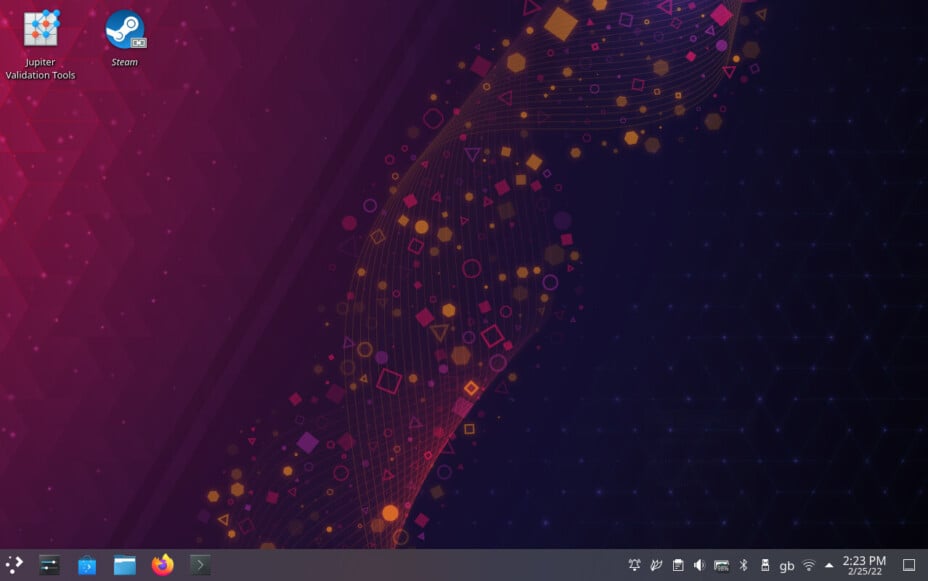
2. L’installateur charge quelques lignes Linux, puis affiche un bureau KDE. Sélectionnez l’option qui efface le disque et installe SteamOS.
3. Confirmez l’effacement du disque cible, en vérifiant une dernière fois que c’est le bon. Comptez environ 15 minutes pour l’installation.
4. À la fin, retirez la clé avant de redémarrer pour ne pas relancer l’installateur.
5. SteamOS démarre avec sa configuration initiale : langue, région, clavier, réseau, puis connexion à votre compte Steam.
Si l’installateur ne démarre pas, vérifiez que le Secure Boot est désactivé et changez de port USB ; les ports avant peuvent poser problème. En cas d’écran noir après l’installation, vérifiez l’ordre de démarrage et assurez-vous que le bon SSD est sélectionné. Si une carte récente n’affiche rien, utilisez une image SteamOS 3.8 ou plus récente.
### Étape 4 : configurer le système
Avant tout, effectuez une mise à jour. Rendez-vous dans Paramètres, puis Système, et installez la dernière version de SteamOS. La machine démarrera ensuite directement dans l’interface manette du Steam Deck, avec la précompilation des shaders pour éviter les saccades.
Pour aller plus loin, passez en mode Bureau via le menu d’alimentation : vous aurez accès à un environnement KDE Plasma complet, où installer des applications, des émulateurs ou un navigateur.
Quelques réglages sont recommandés. Dans les paramètres de compatibilité, activez Steam Play pour tous les titres afin que Proton puisse faire fonctionner la majorité des jeux Windows. Ajoutez Decky Loader si vous souhaitez des extensions en mode jeu, et un lanceur comme Heroic ou Lutris pour intégrer vos bibliothèques Epic, GOG ou autres. Avant d’acheter ou de lancer un jeu, consultez ProtonDB pour en savoir plus sur sa compatibilité, et Are We Anti-Cheat Yet pour vérifier la compatibilité avec les systèmes anti-triche sous Linux.
### Ce qu’il faut savoir avant de se lancer
– **Pas de double démarrage officiel** : l’installation occupe tout le disque. Valve travaille sur un installateur capable de cohabiter avec Windows, mais ce n’est pas encore disponible. Pour garder les deux systèmes, il vaut mieux un disque séparé pour chaque.
– **Les anti-triches au niveau du noyau bloquent** : des jeux comme Valorant, Call of Duty, Battlefield ou ceux d’EA Sports ne se lancent pas sous Linux. Une catégorie entière de jeux compétitifs reste inaccessible.
– **Pas de HDMI-CEC** : il ne sera pas possible d’allumer la TV ou de la piloter avec la manette comme sur une véritable console.
– **Le Secure Boot reste désactivé** : cela est important à garder à l’esprit si vous envisagez d’utiliser la machine pour un autre besoin plus tard.
### Et si on a une carte Nvidia ?
C’est actuellement la principale limite. SteamOS ne supporte pas encore les GPU Nvidia, dont les pilotes restent propriétaires alors que ceux d’AMD et d’Intel sont ouverts et intégrés au noyau Linux. Sur un système immuable comme SteamOS, Valve ne peut pas simplement ajouter ces pilotes fermés ; une collaboration avec Nvidia est nécessaire. Valve a confirmé travailler étroitement avec Nvidia, avec une équipe dédiée qui se renforce, mais le calendrier reste éloigné : cette collaboration ne devrait pas aboutir avant la fin de 2026, et probablement 2027.
En attendant, les utilisateurs de GeForce ont quelques solutions. La plus simple est Bazzite, une distribution communautaire basée sur Fedora qui reprend le mode jeu du Steam Deck et inclut directement les pilotes Nvidia. Elle prend en charge les cartes RTX et les GTX 16 récentes, bien qu’il existe des réserves : le support pour Nvidia en mode jeu reste en version bêta, avec des bugs reconnus, et l’équipe recommande alors d’opter pour une image de bureau. Les utilisateurs expérimentés pourraient préférer Nobara, plus flexible mais plus exigeante, tandis que Pop!_OS reste un choix sûr pour faire fonctionner un GPU vert plus ancien.
Pour comprendre comment ces distributions s’installent, consultez notre guide pour installer Linux sur un PC qui couvre la méthode pas à pas. La dernière option, la plus prudente si votre carte est récente, est d’attendre quelques mois.
Une fois le bon système sélectionné, le résultat est prometteur : un PC qui démarre sur sa bibliothèque, se contrôle à la manette, et évite les lourdeurs de Windows.
Avec une Radeon, c’est déjà possible aujourd’hui. Avec une GeForce, cela viendra bientôt.
Si vous êtes intéressé par l’assemblage de la machine idéale, nous avons déjà sélectionné les composants à choisir pour votre Steam Machine tout en identifiant les pièges à éviter.