192.168.1.1 : comment accéder à l’interface administrateur de votre box internet ?
Pour accéder à l’interface utilisateur de votre box internet, vous devrez utiliser l’adresse IP 192.168.x.x. Selon votre fournisseur d’accès à internet, la procédure d’accès et les options disponibles peuvent varier.
Pour gérer votre réseau local, dépanner votre connexion ou simplement modifier le mot de passe de votre Wi-Fi, il est nécessaire d’accéder à l’interface utilisateur de votre box internet via l’adresse IP 192.168.x.x. Ce guide vous expliquera comment procéder selon votre fournisseur d’accès à internet.
Pour une configuration initiale, un dépannage ou le changement de mot de passe Wi-Fi, il est souvent requis d’accéder à l’interface de gestion de votre box ou routeur internet. Les fournisseurs d’accès à internet utilisent des méthodes similaires, mais des différences notables existent, notamment en ce qui concerne l’adresse IP.
Il est important de comprendre que votre box internet est essentiellement une combinaison d’un modem et d’un routeur. Cela signifie qu’elle distribue le réseau fibre/ADSL/câble à tous vos appareils domestiques et mobiles, qu’ils soient connectés par câble ou sans fil.
Étant donné que toutes les box internet ne possèdent pas d’interfaces de gestion avec écran, les opérateurs ont développé leurs propres interfaces d’administration accessibles via un navigateur internet ou des applications mobiles.
Voici les principales fonctionnalités et options disponibles via ces interfaces :
– Voir la liste des appareils connectés au réseau local en temps réel (ordinateurs, téléphones, tablettes, objets connectés, etc.).
– Accéder au diagnostic et au dépannage de la box.
– Gérer le réseau Wi-Fi (activation, réseau invité, mot de passe, SSID, etc.).
– Gérer les paramètres TV et du décodeur.
– Modifier les paramètres du pare-feu.
– Gérer le serveur DHCP.
– Activer ou désactiver l’IPv6.
– Configurer un VPN.
## Comment accéder à l’interface administrateur de sa Livebox (Orange)
### Depuis un navigateur Web
Que vous ayez une Livebox modèle 4 ou 5, la procédure est identique. Vérifiez d’abord que votre Livebox fonctionne correctement, avec tous les voyants allumés. Assurez-vous également que votre appareil est connecté au réseau, soit par câble Ethernet, soit par Wi-Fi.
Lancez ensuite votre navigateur internet habituel et, au choix :
– Utilisez l’adresse suivante : http://livebox/
– Rentrez l’adresse IP suivante dans la barre de recherche : **192.168.1.1** (*)
(*) Cette adresse IP est celle de la passerelle par défaut ; elle peut varier selon votre appareil et sa configuration.
Un menu d’authentification s’affichera où il vous faudra entrer sous l’identifiant « *Admin* » le mot de passe fourni par Orange lors de la réception de la box. Par défaut, il s’agit des 8 premiers caractères du mot de passe Wi-Fi, que vous pouvez trouver sous la Livebox.
Cliquez ensuite sur le bouton **Connexion** pour accéder à l’interface d’administration de votre Livebox.
### Depuis un smartphone
Une fois votre smartphone connecté à la box via le réseau Wi-Fi, vous pouvez accéder à l’interface depuis un navigateur. Alternativement, vous pouvez utiliser l’application Ma Livebox, disponible sur iOS et Android. Une fois l’application lancée, il suffit d’entrer le même mot de passe que pour la version web pour accéder à l’interface de gestion.
## Comment accéder à l’interface administrateur de sa Bbox (Bouygues Télécom)
### Depuis un navigateur Web
Pour tous les modèles de Bbox, voici les options pour se connecter à l’interface de gestion :
– Utiliser l’adresse https://mabbox.bytel.fr
– Copier l’adresse IP **192.168.1.254** dans la barre de recherche
Lors de la première connexion, une phase d’installation est nécessaire. Cliquez sur « *commencez l’installation* » et appuyez sur le bouton Wi-Fi de la Bbox pour définir un mot de passe. Une fois cela fait, vous aurez accès à l’interface de gestion de la Bbox.
### Depuis un smartphone
Vous pouvez piloter votre Bbox via l’application Espace Client de Bouygues Télécom. Les mêmes identifiants que pour la version web vous seront demandés lors de la première connexion.
## Comment accéder à l’interface administrateur de sa Freebox (Free)
### Depuis un navigateur Web
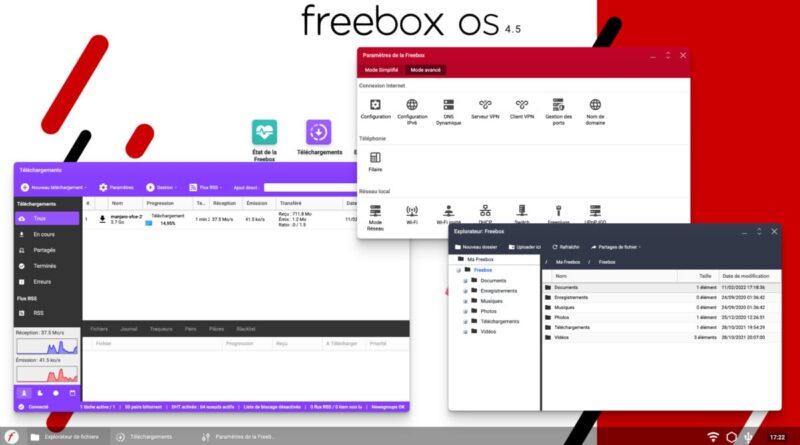
Pour la Freebox Revolution, Mini 4K, Pop ou Delta, l’accès à l’interface de gestion est similaire. Notez que le « *mode invité* » est activé par défaut lors de la première connexion. Vous devez définir un mot de passe avec votre identifiant Free. Pour changer le mot de passe, autorisez-le directement depuis la Freebox avec la flèche de droite. La dernière version de l’interface est nommée **Freebox OS 4.5**.
### Depuis un smartphone
Vous pouvez gérer les paramètres de votre Freebox depuis n’importe où avec les applications Freebox et Freebox Connect.
## Comment accéder à l’interface administrateur de sa SFR Box (SFR)
### Depuis un navigateur Web
Une fois votre ordinateur relié par câble ou via Wi-Fi à votre box SFR, suivez ces étapes lors de la première connexion :
– Entrez l’adresse IP **192.168.1.1** dans la barre de recherche.
– Allez dans le menu **Maintenance** puis dans l’onglet **Administration**.
– Déverrouillez l’accès en appuyant sur le **bouton WPS** pendant 5 secondes.
– (facultatif) Choisissez un mot de passe pour déverrouiller l’interface sans utiliser le bouton de la box.
Vous pourrez ensuite accéder à l’interface de gestion de votre box SFR.
Si vous possédez une box THD, l’accès à l’interface se fait via l’adresse http://monmodem ou avec l’adresse IP **192.168.0.1**. Utilisez ensuite votre identifiant et votre mot de passe, le mot de passe par défaut étant indiqué sur l’étiquette sous la box SFR.
### Depuis un smartphone
Vous pouvez gérer entièrement votre box depuis votre smartphone grâce à l’application SFR & Moi, en utilisant vos identifiants pour vous connecter.
## Quelles sont les meilleures offres fibre et ADSL ?
Si vous n’avez pas encore de box fibre, ADSL ou câble, ou si vous souhaitez en changer, consultez **notre comparateur des meilleures offres ADSL et fibre du moment**.