
Samsung Galaxy : un menu secret n’améliore pas la connexion Wi-Fi.
Le menu caché « Connectivity Labs » est accessible sur les smartphones Samsung Galaxy au moins sous One UI 6. Cette fonctionnalité permet d’établir un diagnostic réseau et d’obtenir des informations sur la connexion Wi-Fi.
Avec l’introduction de One UI 7.0, Samsung a intégré un menu caché dans ses smartphones Galaxy, un outil particulièrement utile pour diagnostiquer le réseau. Bien que cette fonctionnalité soit complète, son accès nécessite quelques manipulations. Voici la procédure à suivre.
Un menu dissimulé est présent dans les paramètres des smartphones Samsung Galaxy depuis le déploiement de One UI 7.0 en 2024. Appelé « Connectivity Labs », ce menu permet de réaliser un diagnostic de la connexion Wi-Fi, ainsi que d’optimiser ou de sécuriser la connexion. Sa découverte n’est pas évidente, voici donc comment y accéder.
### Où trouver le menu Connectivity Labs sur Samsung Galaxy
Pour accéder à Connectivity Labs, il faut disposer d’un Samsung Galaxy tournant au minimum sous One UI 6 (donc Galaxy S20 et modèles ultérieurs). Suivez ces étapes pour y parvenir :
1. Accédez aux **Paramètres** du smartphone, puis à **Connexions**, et finalement à **Wi-Fi** ;
2. Appuyez sur les trois petits points en haut à droite de l’écran pour ouvrir un menu, et sélectionnez **Intelligent Wi-Fi** ;
3. En bas de la fenêtre, appuyez plusieurs fois sur l’encart **Intelligent Wi-Fi** avec son numéro de version ; le menu **Connectivity Labs** devrait apparaître juste en dessous ;
4. Sélectionnez **Connectivity Labs** pour accéder à ce menu caché.
### Tout ce qu’il faut savoir sur Connectivity Labs de Samsung
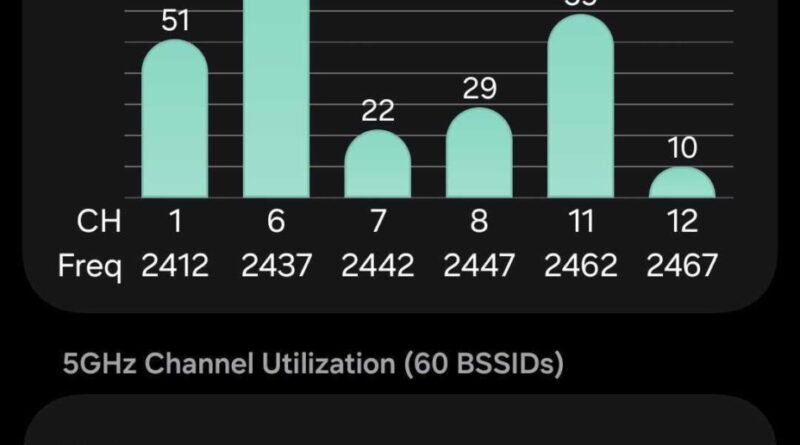
Connectivity Labs propose plusieurs outils et options intéressants, comme des graphiques relatifs à votre connexion Wi-Fi ou un historique des réseaux Wi-Fi déjà utilisés.
Connectivity Labs permet de découvrir sa connexion Wi-Fi sous un nouvel angle. Auparavant, il était impossible de savoir que ma box internet Wi-Fi 7 utilisait le MLO, l’agrégation des bandes de fréquences. À présent, les statistiques fournies permettent d’évaluer clairement la situation.
Ce menu caché est à explorer librement. Parmi les fonctionnalités notables, nous relevons :
– **Basculer plus rapidement (ou avec l’IA) sur les données mobiles** : le Samsung Galaxy détecte une baisse du signal Wi-Fi et bascule rapidement vers le réseau mobile selon la localisation de l’appareil.
– **Mode priorité des données en temps réel** : il permet de mieux répartir les données pour prioriser des usages gourmands, tels que le gaming et les visioconférences.
– **Reconnexion automatique au Wi-Fi de l’opérateur** : le smartphone se connecte automatiquement aux points d’accès Wi-Fi public de l’opérateur pour compenser la couverture mobile.
### Inspection du Wi-Fi domestique
Cette fonctionnalité est sans conteste la plus intéressante de Connectivity Labs. **Home Wi-Fi Inspection** permet de mesurer en temps réel la puissance du signal Wi-Fi sur les différentes bandes de fréquences.
Cet outil, au-delà de simples tests de vitesse, devient un véritable détecteur de zones blanches, aidant à déterminer le meilleur emplacement pour sa box internet ou à positionner un répéteur Wi-Fi ou une prise CPL.
### Filtrage des réseaux Wi-Fi
Un autre outil permet de personnaliser le menu Wi-Fi en affichant des informations supplémentaires ou en filtrant les réseaux disponibles. Il est possible de trier ces réseaux par puissance du signal, bande de fréquences ou ordre alphabétique.
Un filtre RSSI permet aussi de réduire la liste des réseaux visibles pour n’afficher que les plus performants.
### Informations sur les réseaux Wi-Fi proches
Les options développeurs permettent d’avoir une vue d’ensemble des réseaux Wi-Fi à proximité, incluant des indications sur la puissance du signal et les bandes de fréquences disponibles. En outre, un aperçu des canaux utilisés et recommandés est également accessible.