
4 mises à jour indispensables pour optimiser les performances de votre PC
Activer le profil XMP / EXPO permet à votre RAM de fonctionner à sa vitesse optimale, car par défaut, elle utilise une « vitesse de base » souvent plus lente. Mettre à jour son BIOS peut améliorer la stabilité, la sécurité et parfois les performances globales de votre système, mais cette mise à jour n’est pas toujours nécessaire si votre PC est stable et que votre BIOS est récent.

Pour bénéficier de performances optimales sur votre PC, en particulier pour le jeu vidéo, il existe de nombreux réglages. De l’overclocking de votre processeur, carte graphique et RAM aux différents paramètres système, l’optimisation des performances sur Windows peut se faire de multiples manières.
Cependant, alors que plusieurs guides promettent des gains de FPS ici et là, il est essentiel de s’assurer que votre PC gamer repose sur des fondations solides. Si vous n’avez pas passé les deux dernières décennies à explorer les astuces pour exploiter le potentiel de votre machine de jeu, voici les quatre mises à jour et manipulations essentielles à effectuer pour garantir des performances optimales avant d’envisager des optimisations plus avancées.
Activer le profil XMP / EXPO pour votre RAM
Saviez-vous qu’avec les réglages par défaut, votre PC ne peut pas atteindre son plein potentiel de performance ? La raison en est le réglage XMP / EXPO, qui permet d’ajuster la vitesse et les divers timings de vos barrettes de mémoire.
Par défaut, lors du premier démarrage d’une nouvelle configuration ou du remplacement de votre RAM, celle-ci fonctionne à une vitesse de base dite « sécurisée », souvent plus lente que ses capacités. Ce paramètre permet de démarrer votre ordinateur dans toutes les situations, mais bride considérablement les performances.

Le BIOS peut cependant détecter le profil de fonctionnement optimal de votre RAM en activant la fonctionnalité XMP ou EXPO. Gravé sur le silicium de vos barrettes de mémoire, ce profil est ainsi reconnu par votre carte mère, qui appliquera les bonnes tensions et timings pour augmenter la fréquence en toute sécurité.
Pour activer ce profil, accédez à l’interface de gestion de votre BIOS. L’option XMP ou EXPO devrait être visible dès la page d’accueil, surtout si vous êtes en mode « Easy Mode » sur les cartes mères orientées gaming. Sinon, elle se trouve généralement dans la section Overclocking, Tweaker, AI Tweaker ou CPU de votre BIOS. Après activation du profil, le démarrage suivant sera sensiblement plus long, le temps que le système teste ces nouveaux réglages.
Notez que le profil XMP / EXPO est réinitialisé chaque fois que vous remplacez votre RAM ou réinitialisez votre BIOS. Pensez donc à vérifier son activation en cas de doute.
Mettre à jour son BIOS
Le BIOS est l’interface logicielle qui relie les composants matériels de votre ordinateur au système d’exploitation, qu’il s’agisse de Windows, Linux ou macOS. C’est dans le BIOS que vous pouvez modifier diverses options concernant le processeur, la RAM, le stockage et les différents ports de votre carte mère.
Mettre à jour le BIOS peut souvent améliorer la stabilité et la sécurité du système, mais également, dans certains cas, les performances globales. Cependant, ce n’est pas une procédure toujours recommandée : si votre PC est stable et que votre BIOS est relativement récent, il n’est pas nécessaire de le mettre à jour pour bénéficier des meilleures performances de votre système.
Deux situations, en lien, peuvent justifier une mise à jour du BIOS :
- Votre BIOS est très ancien : un BIOS non mis à jour depuis des années peut contenir des failles de sécurité ou des instabilités, surtout avec du matériel plus récent. Dans ce cas, la mise à jour du BIOS peut être pertinent.
- Vous avez remplacé votre processeur : les mises à jour du BIOS se concentrent particulièrement sur le CPU (et, secondairement, la RAM) avec de nouvelles versions pour la brique logicielle AGESA sur AMD. Ce dernier concerne l’initialisation et la gestion des composants AMD, incluant le support de nouveaux processeurs et la gestion de la mémoire (avec les profils EXPO ou XMP). Des mises à jour de firmware et de microcode sont également fournies dans ces nouveaux BIOS pour les cartes mères avec chipsets Intel.
Pour mettre à jour votre BIOS, rendez-vous sur le site officiel du constructeur de votre carte mère pour trouver votre modèle. Consultez la section « Support », « Assistance » ou « Téléchargement » pour accéder aux dernières mises à jour de BIOS disponibles.
Mettre à jour ses pilotes graphiques (Nvidia, AMD)
Les pilotes graphiques fournissent, mises à jour après mises à jour, des optimisations de performances pour les dernières versions de jeux, mais également des corrections de bugs et de stabilité pour d’anciens titres et certaines applications (navigateurs, logiciels créatifs).
Installer la dernière version du pilote est généralement la meilleure façon d’obtenir des performances optimales dans vos jeux. Attention toutefois, certaines mises à jour peuvent, dans de rares cas, causer des régressions de performances.
Nous maintenons cependant notre recommandation, surtout pour accéder aux toutes dernières optimisations. Si vous changez de carte graphique ou avez un doute sur l’origine d’un problème de performance, nous vous conseillons de procéder à une réinstallation propre en suivant notre guide.
Mettre à jour les pilotes du chipset de votre carte mère (AMD, Intel)
C’est sans doute la mise à jour la plus sous-estimée de cette liste, mais elle est essentielle pour les performances de votre processeur en rapport avec les différents composants. Le chipset de votre carte mère fait office de passerelle entre votre processeur, vos supports de stockage, votre connectique, vos lignes PCI-Express et vos cartes son et cartes réseau intégrées (Wi-Fi, Ethernet).
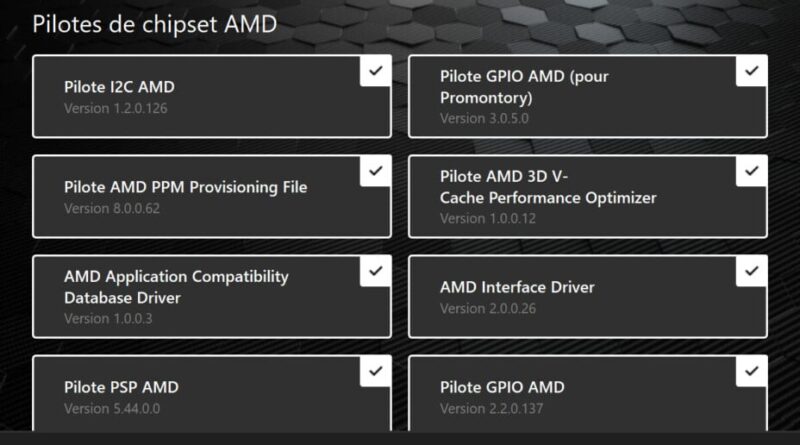
Mettre à jour les pilotes de son chipset n’entraîne pas forcément un gain de performance, mais c’est essentiel lorsque vous changez votre processeur. C’est via ces pilotes qu’AMD propose des optimisations pour sa technologie 3D V-Cache sur Windows 11. En général, une mise à jour peut améliorer les performances de vos stockages, diminuer la latence de votre RAM et optimiser la gestion des cœurs de votre processeur grâce au scheduler de Windows 11.
Dans le doute, c’est une mise à jour qu’il est conseillé de réaliser dès que possible, même si elle ne résoudra pas nécessairement vos problèmes de performance.