
Tuto Tiny11 : installation de Windows 11 ultra-léger sur n’importe quel PC.
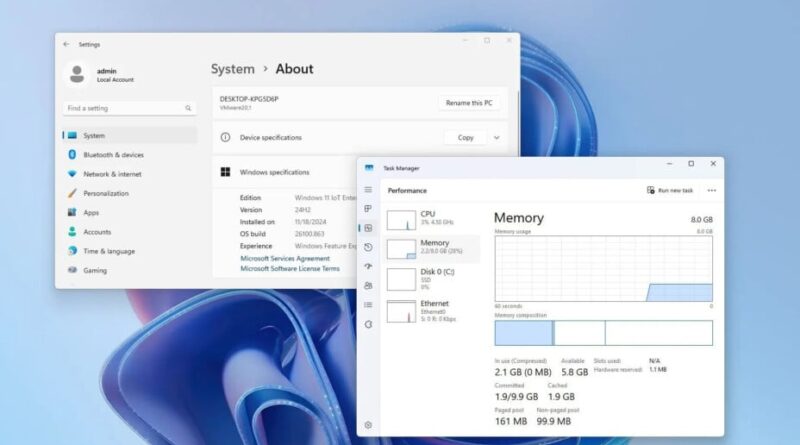
Windows 11 standard consomme entre 3,8 Go et 4 Go de RAM au repos, tandis que Tiny11 fonctionne entre 1,7 Go et 2 Go. L’installation standard de Windows 11 occupe plus de 20 Go d’espace de stockage, contre seulement 10 Go pour Tiny11.
Windows 11 présente un problème de taille. Microsoft a transformé son système d’exploitation en un véritable monstre plein de télémétrie et de publicités. Avec l’abandon de Windows 10, des machines encore fonctionnelles sont jugées « obsolètes ». Si vous ne souhaitez pas installer Linux, d’autres options existent.
C’est ici qu’intervient Tiny11. Avant de vous donner le mode d’emploi, je tiens à préciser une chose. Il ne s’agit pas d’une théorie entendue sur Reddit. Je l’ai fait. Plusieurs fois.
Le test pratique : du mini PC au vieux PC du voisin
Ces dernières semaines, j’ai joué au technicien. J’ai installé Tiny11 sur mes machines, mais aussi sur les anciens ordinateurs portables de mes amis et les unités poussiéreuses de mes voisins destinées à la déchetterie.
J’ai même utilisé des mini PC d’entrée de gamme (même ceux avec des processeurs Celeron et 4 Go de RAM). Avec un Windows 11 classique, ces machines manquent de performance.
Avec Tiny11 ? C’est le jour et la nuit. Le système fonctionne parfaitement. L’OS démarre rapidement, les fenêtres s’ouvrent instantanément. Sur une machine avec peu de RAM, récupérer les 1,5 Go de mémoire que Windows consomme habituellement pour des services inutiles est considérable. Cela fait une différence énorme entre un PC que l’on souhaite jeter et un outil de travail efficace.
Pourquoi c’est intéressant et ce qu’il faut savoir
La promesse de Tiny11, développée par NTDEV, est simple : l’essentiel, sans superflu.
La différence la plus évidente concerne l’espace de stockage. Une installation standard de Windows 11 utilise immédiatement plus de 20 Go sur votre disque dur, sans compter les applications tierces. Tiny11, quant à lui, ne nécessite que 10 Go. Vous récupérez ainsi plusieurs gigaoctets, ce qui est considérable sur des SSD de 128 ou 256 Go.

L’impact sur la mémoire vive est également impressionnant. Au repos, pour afficher juste le fond d’écran, un Windows 11 classique utilise entre 3,8 Go et 4 Go de RAM. C’est énorme. Tiny11, lui, fonctionne entre 1,7 Go et 2 Go. Sur une machine équipée de 8 Go de mémoire, ou même moins, cela signifie que vous doublez presque la quantité de RAM disponible pour vos applications. Enfin, le nombre de processus en arrière-plan diminue considérablement, passant de près de 180 services actifs sur la version standard à environ une centaine sur la version allégée.
Concernant la sécurité ? C’est une question légitime : est-ce risqué ? Si vous téléchargez un ISO modifié sur un site de torrents peu fiable, la réponse est oui, vous encourez des risques. C’est pourquoi nous allons utiliser la méthode « Builder » un peu plus loin. Cette méthode consiste à prendre un ISO officiel de Microsoft et à utiliser un script open-source pour supprimer les éléments superflus. Vous contrôlez ainsi la source de votre système d’exploitation. Sachez aussi que Tiny11 conserve Microsoft Defender actif, vous n’êtes donc pas sans protection face aux menaces du web.
Une autre préoccupation majeure concerne les mises à jour. Soyez rassurés, Windows Update fonctionne. Votre système recevra bien les mises à jour de sécurité mensuelles (les « Cumulative Updates ») comme tout PC. La seule nuance concerne les mises à jour majeures des fonctionnalités qui sortent une fois par an. Passer d’une version 23H2 à 24H2 via Windows Update pourrait réinstaller tout le « bloatware » que vous avez supprimé, comme Edge ou CoPilot.
Étape 1 : Créer sa clé (La méthode propre)
Oubliez les ISO douteux téléchargés sur des sites non vérifiés. Nous allons procéder de manière sérieuse.
Ce qu’il vous faut :
La procédure manuelle :
- Téléchargez le script Tiny11 Builder.
- Montez l’ISO de Windows 11 (clic droit > Monter).
- Exécutez le script en Administrateur. Il va nettoyer l’ISO officiel, supprimer Edge, Cortana et les bloatwares.
- Vous obtiendrez un fichier
tiny11.iso.
Une fois l’ISO téléchargée, faites un clic droit sur ce fichier et choisissez « Monter ». Windows créera alors un lecteur DVD virtuel, par exemple avec la lettre « D: » ou « E: ». Retenez bien cette lettre, car le script vous la demandera.
C’est souvent à ce moment-là que le premier obstacle technique se présente. Par défaut, Windows bloque l’exécution de scripts tiers pour des raisons de sécurité. Si vous lancez Tiny11 Builder maintenant, il risque de se fermer immédiatement ou d’afficher une erreur rouge. Pour contourner cela, ouvrez PowerShell en mode administrateur. Recherchez « PowerShell » dans le menu Démarrer, faites un clic droit et lancez-le en tant qu’administrateur. Dans la fenêtre bleue, tapez la commande Set-ExecutionPolicy RemoteSigned puis validez avec Entrée. Windows vous demandera confirmation, tapez « O » (pour Oui) et validez à nouveau. Cette manipulation permet d’autoriser l’exécution des scripts créés localement tout en bloquant ceux téléchargés qui ne sont pas signés, ce qui est un bon compromis.
Maintenant que le chemin est dégagé, téléchargez le script Tiny11 Builder (le fichier se termine généralement par .ps1 ou est dans un dossier compressé qu’il faut extraire). Faites un clic droit sur ce script et choisissez « Exécuter avec PowerShell ». Une fenêtre s’ouvrira et vous demandera la lettre de lecteur de votre ISO monté. Tapez simplement la lettre que vous avez notée plus tôt (par exemple d) et validez.
Le script analysera alors l’ISO. À ce stade, une subtilité que beaucoup ignorent apparaît : le choix de l’index. Une image Windows contient souvent plusieurs versions : Famille, Éducation, Pro. Le script vous listera ces versions avec des numéros, appelés « Index ». Regardez bien la liste. Si vous avez acheté une clé Windows 11 Pro (comme conseillé plus bas), repérez le numéro associé à « Windows 11 Pro » et tapez ce chiffre. Si vous tapez le mauvais numéro, vous installerez une version Famille alors que vous avez une clé Pro, et l’activation échouera.
Une fois l’index validé, le script se mettra au travail. Ne touchez à rien. Il va extraire des milliers de fichiers de l’image, supprimer méticuleusement les applications inutiles comme Clipchamp, la Météo ou Edge, retirer les restrictions matérielles et reconstruire une nouvelle image. L’opération dépend de la puissance de votre processeur et peut prendre entre 5 et 15 minutes. À la fin, vous trouverez un fichier tiny11.iso tout neuf dans le même dossier que le script. N’oubliez pas, une fois terminé, de retourner dans PowerShell pour remettre la sécurité avec la commande Set-ExecutionPolicy Restricted, c’est une bonne pratique à suivre.
Ensuite, utilisez Rufus (sur PC) pour transférer cet ISO sur votre clé USB. Même si Tiny11 propose souvent déjà des options, cochez les cases « Remove requirement for 4GB+ RAM, Secure Boot and TPM 2.0 » dans Rufus avant de flasher.
Des ISO déjà prêts, mais attention
On peut trouver des ISO déjà prêts à l’emploi, mais attention à la source. Nous vous conseillons de les récupérer ici si vous ne souhaitez absolument pas utiliser Tiny11 Builder.
Étape 2 : L’installation
Boot sur la clé (F2, F12 ou Suppr au démarrage). L’installation est extrêmement rapide. Vous verrez, pas de questions intrusives, pas de connexion Internet obligatoire. Vous créez un compte local « User », et vous voilà sur le bureau. N’oubliez pas de sauvegarder vos données au préalable.
Vous pourrez créer un compte local classique, ce qui est devenu impossible sur les versions standards sans manipulation. L’ensemble du processus est beaucoup plus rapide car le système a moins de fichiers à copier. Une fois sur le bureau, le choc est visuel : pas de publicité pour TikTok dans le menu Démarrer, pas de pop-up pour Office 365, pas de widgets envahissants. Juste un système d’exploitation prêt à l’emploi.
C’est épuré. C’est propre. C’est agréable. Par défaut, c’est en anglais, mais vous pouvez télécharger la langue française et l’installer en quelques minutes.
L’astuce : Windows 11 Pro pour 90 centimes
Maintenant, vous avez Tiny11 installé. Mais il n’est pas activé. Microsoft commercialise la licence Windows 11 Pro à 259 €.
Avant de sortir votre carte bancaire, même pour dépenser 90 centimes, sachez que vous possédez peut-être déjà une clé sans le savoir. Si l’ordinateur que vous essayez de réparer a été acheté dans le commerce ces dix dernières années avec Windows 8, 10 ou 11 préinstallé, il dispose d’une clé de licence « incrustée » physiquement dans sa carte mère. Cela s’appelle une clé OEM, et elle est parfaitement réutilisable pour votre installation de Tiny11, à condition de rester sur la même édition (ici « Pro »).
Le problème, c’est que cette clé est invisible, logée dans le BIOS pour que vous ne la perdiez pas (ou ne la vendiez pas). Pour l’extraire, nous allons pirater le système pendant trente secondes. Sur votre installation actuelle de Windows (avant de tout formater), ouvrez le menu Démarrer, tapez cmd et lancez l’Invite de commandes. Une fenêtre noire austère s’ouvre. Ne paniquez pas, copiez simplement cette commande : wmic path softwarelicensingservice get OA3xOriginalProductKey.
En validant avec la touche Entrée, Windows interrogera la puce de votre carte mère et affichera une série de 25 caractères alphanumériques. C’est votre clé. Notez-la soigneusement sur un morceau de papier ou prenez-la en photo.
Si votre PC avait Windows 10 Famille, installez Tiny11 Famille, entrez cette clé, et Microsoft ne s’en rendra même pas compte. Mieux encore, dans la majorité des cas, vous n’aurez même pas besoin de la saisir : dès que votre nouveau Tiny11 sera connecté à Internet, les serveurs de Microsoft reconnaîtront « l’empreinte numérique » unique de votre matériel et activeront la licence automatiquement.
Et si vous n’avez pas de clé Windows 11 Pro ? Vous pouvez l’obtenir pour moins d’un euro. Légalement ? C’est une zone grise tolérée (marché gris des clés OEM ou surplus de licences en volume), mais cela fonctionne parfaitement.
Comment procéder sur Rakuten :
- Rendez-vous sur Rakuten (ou Cdiscount parfois).
- Trier par « Prix croissant ».
- Vous verrez des vendeurs (souvent notés 4,5/5 ou plus) proposer des clés à 0,90 €.
- Vérifiez simplement que le vendeur a beaucoup d’avis positifs récents.
- Achetez. Vous recevrez la clé par e-mail dans l’heure (souvent en quelques minutes).
L’activation : Allez dans Paramètres > Système > Activation, cliquez sur « Modifier la clé de produit » et copiez-collez celle reçue. Dans 99 % des cas, l’activation est instantanée. Si ça coince, c’est souvent une clé « téléphone », il suffit de suivre la procédure automatisée indiquée par le vendeur.
Pour 90 centimes, vous avez un Windows 11 Pro officiel, activé, sur une version Tiny11 ultra-rapide. Votre PC vous en sera reconnaissant.