SteamOS sur ma ROG Xbox Ally : pourquoi je ne reviendrai jamais en arrière
Avec SteamOS 3.8, Valve commence à supporter officiellement la Xbox Ally. Cette mise à jour « magique » permet enfin d’offrir une véritable expérience native sous SteamOS aux consoles d’Asus.
Avec SteamOS 3.8, Valve a commencé à offrir un support officiel pour la Xbox Ally. J’ai décidé de profiter de cette mise à jour pour tester le système d’exploitation de Valve sur ma machine. Voici pourquoi je ne reviendrai plus en arrière.
Étant un utilisateur assidu du Steam Deck depuis ses débuts, j’ai voulu explorer l’univers de Windows sur une console portable avec la ROG Xbox Ally X et ses promesses attrayantes.
Cependant, après quelques mois d’utilisation, j’ai constaté que je passais presque plus de temps à gérer les mises à jour nécessaires au bon fonctionnement de la console qu’à jouer.
En effet, pour bénéficier d’une expérience de jeu satisfaisante sur les consoles Asus développées en partenariat avec Microsoft, il est impératif de s’engager dans une série de mises à jour :
– Les mises à jour de pilotes via Armoury Crate d’Asus
– D’autres mises à jour de pilotes via l’application MyAsus
– Les mises à jour de Windows 11, y compris le célèbre Patch Tuesday
– Les mises à jour du Microsoft Store pour l’application Xbox et les jeux du Game Pass
– Enfin, les mises à jour de vos jeux sur Steam et d’autres lanceurs
Il est donc nécessaire d’établir une routine d’entretien, tout comme sur un PC classique. Pourtant, cette console est censée répondre à un besoin unique : jouer rapidement depuis le canapé ou en déplacement.
### Pourquoi SteamOS 3.8 change-t-il la donne ?
Avec la sortie en version preview de SteamOS 3.8, Valve a mis en œuvre des changements significatifs. Cette mise à jour « magique » permet enfin d’offrir une expérience véritablement native sous SteamOS pour les consoles d’Asus.
Auparavant, il fallait se tourner vers des distributions tierces, comme Bazzite ou ChimeraOS. Bien que ces alternatives excellentes soient le fruit de l’effort de nombreux bénévoles passionnés, elles ne répondaient pas totalement aux besoins des utilisateurs.
Concrètement, SteamOS 3.8 propose de nombreuses améliorations pour la Xbox Ally, ainsi que pour d’autres consoles portables similaires :
– Un support optimisé des APU Z2 avec de nouveaux pilotes AMD Mesa et le noyau Linux 6.16. La gestion de la mémoire vidéo a également été optimisée pour tirer pleinement parti des 24 Go de mémoire partagée de la Xbox Ally X.
– Une gestion native du TDP et des profils de performances (faible consommation, équilibré, hautes performances).
– La prise en charge des écrans à taux de rafraîchissement variable (VRR) et une amélioration du frame pacing (à activer manuellement dans le menu Performances de SteamOS).
– L’intégration de correctifs et de pilotes permettant de :
– Éliminer le grésillement des haut-parleurs.
– Réduire la latence de la manette de 5-8 ms à moins de 500 microsecondes.
– Résoudre les problèmes de corruption des données sur le lecteur de cartes microSD.
Valve a donc réussi à fournir une version de SteamOS suffisamment stable sur la Xbox Ally pour un usage quotidien, ce qui m’a permis d’explorer un Steam Deck Pro grâce à un APU surboosté, soutenu par 24 Go de mémoire partagée et un écran VRR pris en charge nativement.
### Comment installer SteamOS ?
L’installation de SteamOS est très simple : il suffit d’une clé USB et d’un moyen de la connecter à la console (via un hub USB-C ou directement en USB-C). Attention toutefois : en suivant ces étapes, SteamOS remplacera intégralement Windows 11. Pensez donc à sauvegarder vos données et vos parties en cours pour éviter toute perte.
Il suffit de télécharger l’image de SteamOS 3.8 (steamdeck-20260319.100-3.8.0.img.zst) sur le site officiel de Steam et d’utiliser balenaEtcher pour préparer votre clé USB avec le programme d’installation.
Une fois la clé USB prête, vous devez redémarrer la console dans le BIOS pour désactiver le « Secure Boot ». Ce n’est pas très compliqué : allumez la console tout en maintenant plusieurs fois le bouton Volume Moins enfoncé. Dans le BIOS, il vous suffira de :
– Presser le bouton Y pour passer en Mode Avancé.
– Naviguer jusqu’à l’onglet Sécurité avec les gâchettes.
– Désactiver l’option « Contrôle du démarrage sécurisé » en bas de l’onglet. Une fois désactivée, vous êtes prêt à installer SteamOS.
– Si vous le souhaitez, vous pouvez aussi couper le son de démarrage via le menu « Animation Post Configuration du logo » dans l’onglet Avancé.
– Dans l’onglet « Quitter », choisissez l’option « Enregistrer les modifications et quitter ».
Pour lancer l’installation de SteamOS, branchez votre clé USB sur un des ports USB-C de la console, puis appuyez plusieurs fois sur le bouton Volume Plus au démarrage pour ouvrir le menu de boot. Choisissez votre clé USB et laissez SteamOS démarrer.
Une fois sur le bureau Linux, double-cliquez simplement sur la 4ème option : « Wipe Device & install SteamOS ». Confirmez les deux invites de commande, et la console redémarrera directement sous SteamOS.
Il est également très simple de revenir sous Windows. La fonctionnalité de récupération dans le cloud d’Asus, présente dans le BIOS (onglet Avancé), permet de réinitialiser la console et de retrouver une installation propre de Windows 11 en quelques clics.
### Comment bien paramétrer SteamOS ?
Une fois sous SteamOS, vous constaterez immédiatement la rapidité des commandes. Vous réaliserez alors que la console souffrait d’un important input lag sous Windows.
Avant de commencer à télécharger vos jeux, je recommande quelques étapes supplémentaires pour configurer correctement la machine et optimiser votre expérience.
Tout d’abord, rendez-vous dans les paramètres « Général » pour choisir le canal de mise à jour « Version de prévisualisation » (Preview). C’est également ici que vous pourrez passer l’horloge au format 24h.
Dans l’onglet « Affichage », ajustez la mise à l’échelle de l’interface selon votre convenance, car le paramètre par défaut n’est pas toujours idéal. Juste en dessous, dans « Batterie », vous pouvez afficher l’autonomie en pourcentage et, si désiré, activer une limite de charge pour préserver la durée de vie de la batterie.
Dans votre Bibliothèque, l’onglet « Non Steam » propose une option pour installer rapidement Google Chrome, pratique pour naviguer sur Internet en mode Jeu et Bureau.
Le bouton juste au-dessus de Start permet maintenant d’ouvrir le menu d’accès rapide de SteamOS. Allez dans l’onglet « Performances », puis, dans la vue avancée, cochez « Activer la fréquence de rafraîchissement variable » pour profiter du VRR. Je vous recommande d’utiliser le profil de performances « Équilibré » par défaut, que vous pouvez modifier selon la consommation de vos jeux et votre éloignement d’une prise électrique.
### Que manque-t-il à SteamOS pour être parfait ?
Une fois SteamOS installé et configuré, vous pourrez enfin télécharger vos jeux Steam (ou ceux d’autres lanceurs, ce qui est devenu très simple en 2026). Le mode Bureau reste un peu difficile à manipuler sans les trackpads du Steam Deck, mais cela n’est pas plus compliqué que de naviguer sur l’interface Windows de la Xbox Ally. On se rassurera en se disant que l’on y passera beaucoup moins de temps !
Bien sûr, tout n’est pas encore parfait sous SteamOS. Vous perdrez certaines fonctionnalités, notamment :
– Le lecteur d’empreintes digitales, qui redevient un simple bouton d’allumage et de mise en veille.
– Le NPU de l’APU Z2 Extreme, non pris en charge à ce jour sous SteamOS. Vous ne bénéficierez donc pas de la Super Résolution Automatique prévue en preview courant avril.
– Les jeux du Xbox Game Pass PC, disponibles uniquement via l’application Xbox sous Windows. Sur SteamOS, il faudra se contenter de Xbox Cloud Gaming.
Ces concessions semblent acceptables au regard de l’expérience globale et des performances nettement améliorées qu’offre SteamOS. On espère voir un jour des fonctionnalités exploitant les NPU sous Linux (pour de l’upscaling ou d’autres traitement liés au jeu vidéo), ce qui soulagerait considérablement le GPU des puces Z2.
### Finitions et fonctionnalités avancées
Pour les utilisateurs plus expérimentés, certaines optimisations sont possibles côté Bureau. Cependant, elles ne doivent pas être appliquées sans précaution, car une future mise à jour de SteamOS pourrait entrer en conflit avec ces modifications et nécessiter une réinstallation complète du système. À vos risques et périls !
#### DeckyLoader
Decky Loader est un plugin très efficace qui permet d’ajouter de nombreuses fonctionnalités à l’interface de SteamOS. Pour l’installer, ouvrez un navigateur en mode Bureau, allez sur decky.xyz et confirmez l’invite de commande de l’installateur.
De retour en mode Jeu, Decky apparaîtra dans le menu d’accès rapide et vous permettra de télécharger des extensions via son propre store. Parmi les recommandations, on trouve :
– SteamGridDB : pour modifier aisément les illustrations de vos jeux dans la bibliothèque Steam.
– CSS Loader : pour personnaliser complètement l’interface de SteamOS.
– ProtonDB Badges : pour afficher directement les badges de compatibilité Linux/Proton sur les fiches de vos jeux.
– MagicPods : pour contrôler facilement vos AirPods.
#### EasyEffects
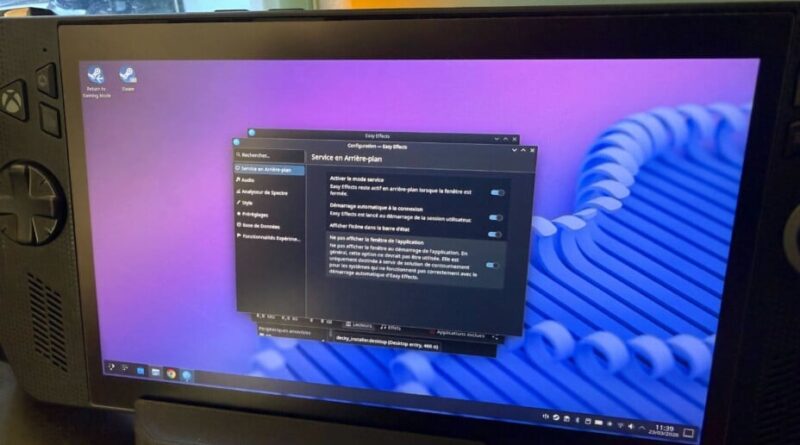
L’un des points forts de la Xbox Ally réside dans ses haut-parleurs, qui profits sous Windows d’une simulation Dolby Atmos de qualité. Une expérience similaire peut être recréée sous SteamOS grâce au logiciel « EasyEffects », disponible via le store Discover en mode Bureau.
L’application permet d’importer des préréglages (presets) incluant ceux de JackHack96, qui s’installent rapidement en utilisant cette ligne de commande dans l’application Konsole :
« `bash
bash -c « $(curl -fsSL https://raw.githubusercontent.com/JackHack96/EasyEffects-Presets/master/install.sh) »
« `
Une fois les presets importés, suivez ces étapes dans EasyEffects :
– Allez dans « Préréglages », puis activez le « Chargement automatique ».
– Sélectionnez le profil « Bass Enhancing + Perfect EQ – Low Latency » pour le périphérique « Ryzen HD », puis cliquez sur « Créer ».
– Enfin, dans les préférences de l’application, cochez toutes les options, y compris « Ne pas afficher la fenêtre de l’application au démarrage ».
#### Latency-criticality Aware Virtual Deadline (LAVD)
SteamOS 3.8 introduit un nouvel ordonnanceur de processeur expérimental appelé LAVD, destiné à remplacer l’ordonnanceur classique de Linux. Il identifie et priorise les tâches critiques pour le jeu (rendu graphique, audio, entrées manette). Le résultat est un framerate plus stable et moins de micro-saccades, offrant une fluidité supérieure.
Cette fonctionnalité n’est pas activée par défaut. Le service système nécessaire à son fonctionnement est désactivé par SteamOS à l’installation.
Pour activer ce service et activer LAVD, ouvrez l’application Konsole en mode Bureau et entrez les commandes suivantes :
**Pour créer un mot de passe Admin/Sudo :**
« `bash
passwd
« `
**Pour autoriser et démarrer l’ordonnanceur en arrière-plan :**
« `bash
sudo systemctl enable scx
« `
**Puis :**
« `bash
sudo systemctl start scx
« `
**Pour ordonner à SteamOS d’utiliser le profil LAVD :**
« `bash
steamosctl set-cpu-scheduler lavd
« `
**Pour vérifier que tout a bien fonctionné, tapez :**
« `bash
systemctl status scx
« `
La mention « active (running) » doit apparaître en vert, confirmant que LAVD est opérationnel.
**En cas d’instabilité sur certains titres ou émulateurs**, vous pouvez toujours retrouver le comportement d’origine avec :
« `bash
steamosctl set-cpu-scheduler default
« `