
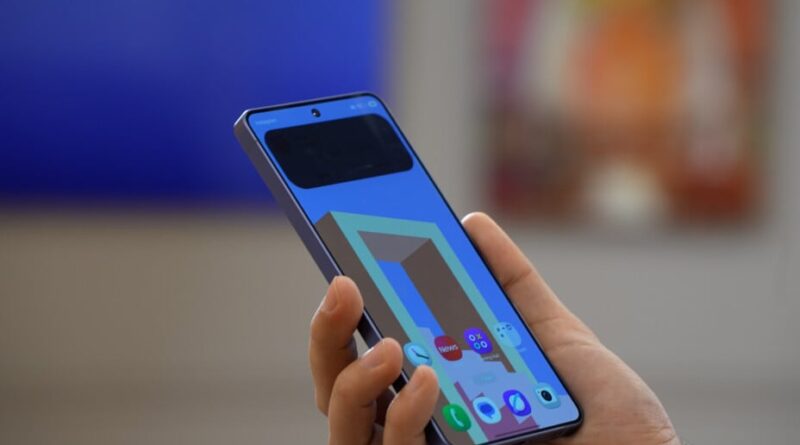
Samsung Galaxy S26 Ultra : options pour activer l’affichage confidentiel.
L’affichage confidentiel a été officialisé par Samsung peu avant l’annonce des Galaxy S26. Une fois l’option activée, l’écran du smartphone ajuste automatiquement le contraste pour altérer les angles de vision.
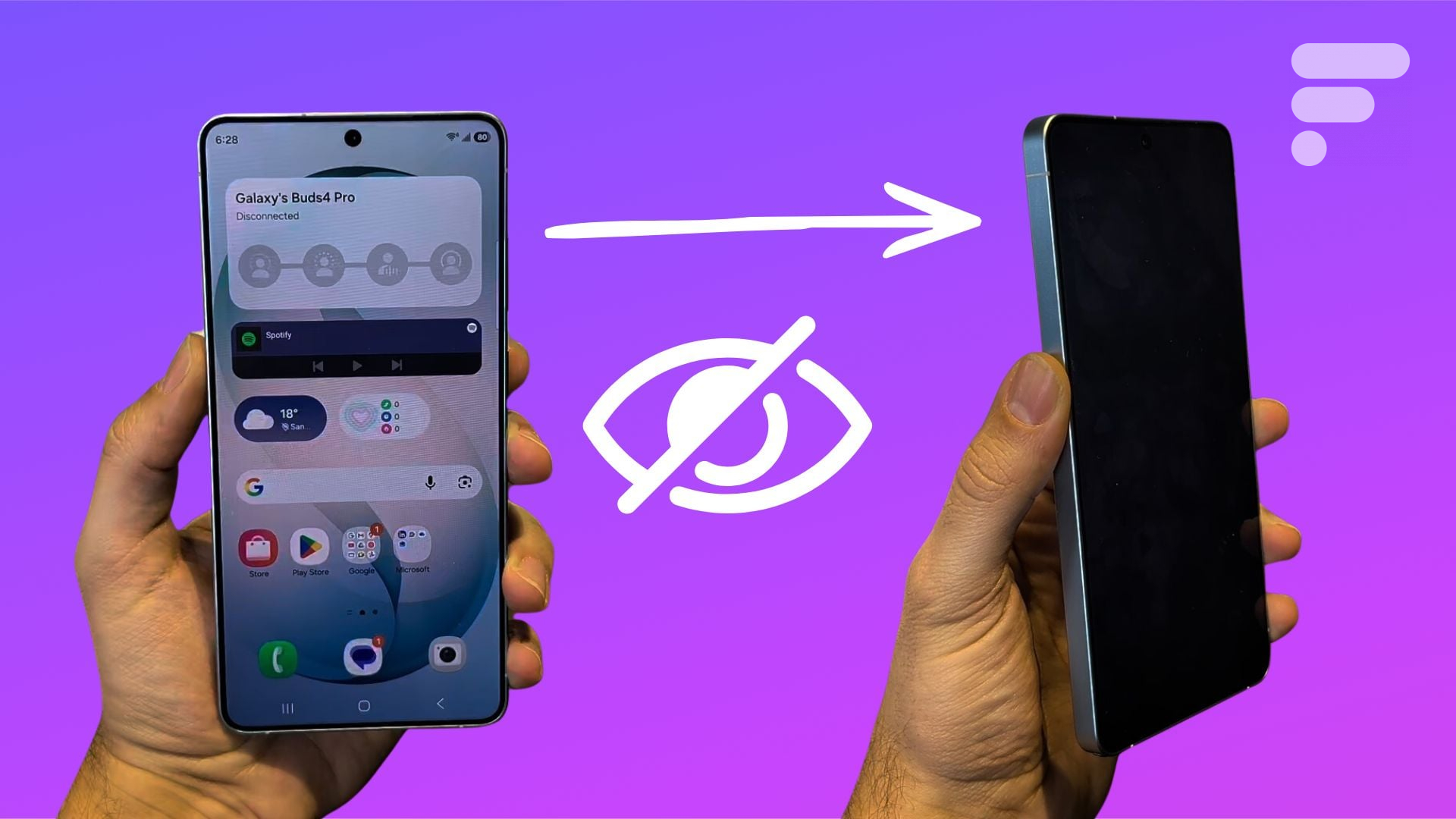
La fonctionnalité la plus intéressante du nouveau Samsung Galaxy S26 Ultra est l’affichage confidentiel. Cette option permet de dissimuler ce qui s’affiche sur votre écran sans altérer votre expérience.
Si vous envisagez d’acheter ce téléphone (peut-être après avoir consulté notre prise en main du Galaxy S26 Ultra) ou si vous êtes simplement curieux, voici tout ce que vous devez savoir sur ce filtre de confidentialité intelligent.
À lire aussi :
Samsung One UI 8.5 : tout ce qui change avec la mise à jour des Galaxy S26
L’affichage confidentiel : à quoi ça sert ?
La fonction Privacy Display a été officialisée par Samsung peu avant l’annonce des Galaxy S26. En français, cela se traduit par « Affichage confidentiel ». Une fois activée, l’écran du smartphone ajuste automatiquement le contraste pour modifier les angles de vision.
Ainsi, l’écran reste parfaitement lisible pour vous, devant l’écran, mais dissimule tout son contenu aux personnes situées à vos côtés. Vous n’avez donc pas à craindre les regards indiscrets pendant que vous consultez vos messages, regardez votre série ou utilisez votre application bancaire, ce qui est pratique dans un métro bondé ou dans le train.
Cela fonctionne sur le même principe qu’un filtre de confidentialité classique que l’on collerait sur l’écran. Cependant, sur le Galaxy S26 Ultra, le filtre est intégré directement dans l’écran.
Comment activer l’affichage confidentiel du Samsung Galaxy S26 Ultra ?
Tout d’abord, sachez qu’il existe une tuile dédiée à l’affichage confidentiel dans le panneau des paramètres rapides sur le Galaxy S26 Ultra. Vous pouvez donc facilement l’activer, tout comme le mode avion ou le Bluetooth.
Sinon, il vous faut vous rendre dans les paramètres, puis dans la section Affichage. Vous y trouverez un nouvel onglet intitulé « Affichage confidentiel ».

À partir de là, vous pouvez activer le filtre de confidentialité en cliquant sur l’interrupteur dédié. Vous pouvez également cliquer sur l’option pour découvrir les différents réglages proposés par l’interface, ce qui devient particulièrement intéressant.
Les options très pratiques à connaître
Tout d’abord, il faut préciser que vous pouvez ajuster le niveau d’intensité du filtre.
Régler l’intensité
En effet, en bas des paramètres de l’affichage confidentiel se trouve la fonction « Protection max. confidentialité ». Grâce à cette option, vous pouvez rendre le contenu de l’écran encore plus difficile à voir pour les personnes autour de vous, afin d’être certain que personne ne puisse déchiffrer quoi que ce soit, même en se concentrant.
En revanche, comme l’indique le système, « cette option peut affecter la visibilité normale en plus de la visibilité depuis les côtés ». Le contraste de l’écran est donc encore plus altéré, impactant le confort de lecture du propriétaire du Galaxy S26 Ultra.
Les conditions d’activation
L’un des aspects intéressants de l’affichage confidentiel du Samsung Galaxy S26 Ultra réside dans les « Conditions d’activation », qui sont un autre paramètre crucial. Cliquez dessus pour voir trois options qui s’offrent à vous.
- Applications
- Code PIN, modèle, mot de passe
- Pop-ups de notification
C’est ici que vous pourrez automatiser l’activation du filtre de confidentialité en fonction de certaines conditions. Ainsi, vous bénéficierez par défaut de la belle qualité d’écran du Samsung Galaxy S26 Ultra, et l’affichage confidentiel ne modifiera le contraste et les angles de vision que si l’un des critères prédéfinis se manifeste.
La rubrique Applications permet de faire en sorte que le filtre s’active dès que vous ouvrez une application que vous aurez au préalable sélectionnée.
Le deuxième choix permet d’activer le filtre dès que vous déverrouillez votre smartphone en entrant un schéma, un mot de passe ou un code PIN pour accéder à un service.
Enfin, la troisième option est visuellement la plus impressionnante. En l’activant, vous permettez que les notifications entrantes ne soient pas lisibles par les personnes se trouvant à côté de vous. Toutefois, le filtre s’active ici de manière très localisée, cachant uniquement le contenu de la pop-up de notification, tandis que le reste de l’écran reste inchangé.
Vous pouvez combiner ces différentes conditions d’activation pour affiner le filtre selon vos préférences et habitudes d’utilisation.
Retrouvez tous les articles de Frandroid directement sur Google. Abonnez-vous à notre profil Google pour ne rien manquer !