
Nvidia : configurer G-Sync que vous n’utilisez pas correctement
Nvidia G-Sync est une technologie de rafraîchissement variable compatible uniquement avec les cartes graphiques Nvidia, permettant de synchroniser la fréquence de rafraîchissement de l’écran avec la fréquence d’images par seconde de l’ordinateur. Les écrans G-Sync classique intègrent un module matériel Nvidia dédié et offrent une plage de fonctionnement complète de 1 Hz jusqu’au maximum de l’écran grâce au matériel intégré.
Depuis plus de dix ans, Nvidia a introduit sa technologie G-Sync pour les utilisateurs de cartes graphiques GeForce. Cela représente en réalité l’application du rafraîchissement variable sur PC par Nvidia, tandis qu’AMD utilise FreeSync.
Malgré les nombreux avantages en termes de confort de jeu et de performance, des incompréhensions persistent concernant la configuration de G-Sync sur un PC. À quoi sert cette activation ? entraîne-t-elle une augmentation de la latence et des performances ? Est-il nécessaire de désactiver la V-Sync (synchronisation verticale) pour en profiter ?
En vérité, quelques paramètres font de G-Sync une fonctionnalité essentielle, même pour les joueurs compétitifs.
Pour aller plus loin
Pourquoi mon prochain écran devra intégrer la technologie G-Sync Pulsar de Nvidia (mais peut-être pas le vôtre)
Quel est l’utilité de G-Sync ?
Nvidia G-Sync est une technologie de rafraîchissement variable exclusivement compatible avec les cartes graphiques Nvidia. Elle synchronise la fréquence de rafraîchissement de votre écran (en hertz, Hz) avec la fréquence d’images par seconde de votre PC.
Au lieu de se fixer sur une seule fréquence de rafraîchissement (60 Hz, 120 Hz, 165 Hz, 240 Hz, etc.), l’écran s’ajustera en temps réel en fonction de votre ordinateur pour les applications compatibles. Ainsi, si votre jeu passe de 80 à 56 FPS puis remonte à 67, votre écran ne restera pas bloqué à sa fréquence standard mais s’adaptera à la fréquence de votre application G-Sync.

Cela présente plusieurs atouts. Cette capacité d’adaptation, appelée technologie d’Adaptive Sync, permet une fluidité permanente, même face aux variations de performances. Les baisses de framerate et les saccades deviennent ainsi moins perceptibles. Par ailleurs, G-Sync élimine les phénomènes de tearing, ce déchirement d’image, si vous restez bien en dessous de la fréquence de rafraîchissement du moniteur.
Les types d’écrans G-Sync
La grande majorité des moniteurs de jeu sortis récemment sont compatibles avec G-Sync, mais affichent différentes certifications.
La plupart des écrans de jeu arborent ainsi la certification G-Sync Compatible, qui est le niveau d’entrée de gamme et le plus courant actuellement. Ils ne possèdent pas de puce Nvidia dédiée mais se basent sur le standard ouvert Adaptive Sync. Leur plage de fonctionnement commence généralement à 48 Hz.
Les écrans G-Sync classiques, ou G-Sync Natifs, intègrent un module matériel Nvidia dédié et offrent notamment un overdrive variable en fonction de votre niveau de performance. Leur plage de fonctionnement complète va de 1 Hz jusqu’au maximum de l’écran grâce au matériel intégré.
Enfin, les écrans G-Sync Ultimate représentent le niveau de support le plus élevé parmi les écrans haut de gamme. En plus du G-Sync natif, ils disposent généralement de capacités HDR avancées et d’options d’overdrive améliorées.
Quelle que soit votre configuration d’écran, la méthode de paramétrage restera identique sur Windows.
Comment activer G-Sync sur Windows ?
Pour activer G-Sync, rendez-vous dans le panneau de contrôle Nvidia et dans l’application Nvidia. Dans la section « Configuration de G-Sync », cochez « Activez G-Sync » et sélectionnez l’une des deux options disponibles. Il est conseillé de choisir « Activer pour le mode fenêtré plein écran », ce qui permet d’activer G-Sync pour le mode plein écran ainsi que pour le mode fenêtré de vos jeux.
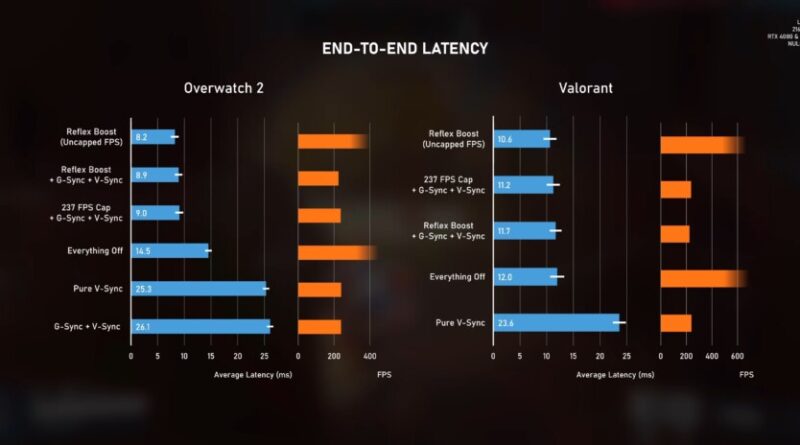
Pour une expérience visuelle optimale, sans aucun tearing et avec une latence minimale, Nvidia recommande d’activer la V-Sync (synchronisation verticale). Sans G-Sync, la V-Sync peut induire une latence désagréable. Cependant, couplée à la technologie de Nvidia, elle permet d’éliminer tout artefact visuel indésirable tout en garantissant une réactivité maximale.
Si vous ne déclenchez pas la V-Sync en plus de G-Sync, votre écran ne pourra plus s’adapter aux variations soudaines de fréquence d’images. Le site Blur Busters précise qu’un manque de V-Sync peut entraîner des déchirements d’images en raison de l’affichage de l’image suivante en même temps que celle en cours.
Le binôme G-Sync et V-Sync constitue donc la configuration offrant la meilleure expérience visuelle et la latence optimale (sauf exceptions, que nous aborderons ultérieurement). Toutefois, G-Sync fonctionne uniquement lorsque votre fréquence d’images par seconde est dans sa plage de fonctionnement (généralement de 48 Hz au maximum).
Si vos FPS atteignent ou dépassent ce seuil (par exemple, 240 FPS sur un écran à 240 Hz), G-Sync se désactive et le système fonctionnera comme une V-Sync classique, ce qui peut accroître significativement la latence (input lag). Il est donc nécessaire de limiter vos FPS, et pour cela, vous avez deux options :
- Limiter les FPS manuellement : chaque jeu propose généralement une option pour contrôler les performances en jeu. Il est recommandé de paramétrer une limite à 3 FPS en dessous de votre fréquence de rafraîchissement d’écran (161 FPS pour un écran à 165 Hz, par exemple). L’utilisation d’outils comme RivaTuner ou l’application Nvidia est également efficace.
- Activer Reflex : Reflex est une technologie de Nvidia visant à réduire la latence dans les jeux, même lorsque votre GPU fonctionne à pleine capacité. Son activation (avec V-Sync) agit comme un limiteur, plus strict qu’un réglage manuel. Il est conseillé de choisir l’option « Activé + Boost » pour assurer les meilleures performances de votre GPU.
Il est à noter que Reflex limite drastiquement vos FPS, de 15 à 20 selon votre fréquence native. Limiter manuellement vos FPS dans le jeu ou via le panneau Nvidia pourrait s’avérer préférable.
La configuration G-Sync + V-Sync offre ainsi l’expérience la plus stable, sans déchirement d’image, et permet même de garder votre GPU plus silencieux, car il n’est pas sollicité au maximum. Cependant, pour les joueurs cherchant à réduire encore davantage la latence, une autre configuration est envisageable.
Débloquer complètement ses FPS, une alternative possible
Pour les joueurs compétitifs, il est possible d’utiliser G-Sync sans activer la V-Sync. La fréquence d’images par seconde n’est alors plus limitée, permettant d’atteindre le maximum que votre carte graphique peut fournir sur un jeu particulier. Il est aussi envisageable de désactiver G-Sync tout en conservant Reflex actif, afin de minimiser encore plus la latence.
Sans G-Sync, le moniteur affiche les images dès qu’elles sont prêtes, même en plein rafraîchissement, ce qui provoque des déchirures d’image. Cela permet d’afficher des images plus récentes, mais au prix de la qualité visuelle.
Si la différence en termes de latence est indéniable, elle demeure cependant minime. Il vous appartient ainsi de décider si gagner moins d’une milliseconde dans le jeu est plus important que d’éliminer tout déchirement d’image.
Envie de rejoindre une communauté de passionnés ? Notre Discord vous accueille, c’est un lieu d’entraide et de passion autour de la tech.