
Les 5 paramètres à activer sur Windows 11 pour un meilleur gaming
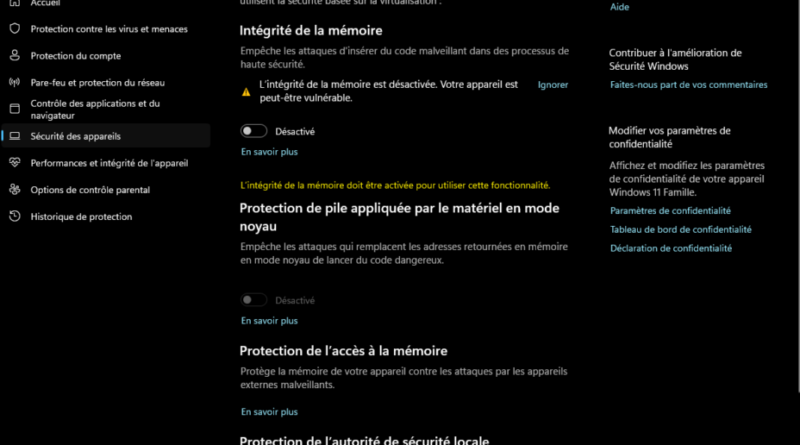
Windows 11 permet d’activer le mode Jeu pour prioriser les ressources CPU/GPU et limiter l’activité des applications en arrière-plan. Microsoft a indiqué que les joueurs à la recherche des meilleures performances peuvent choisir de désactiver temporairement l’intégrité de la mémoire, qui peut entraîner une légère hausse de la latence.
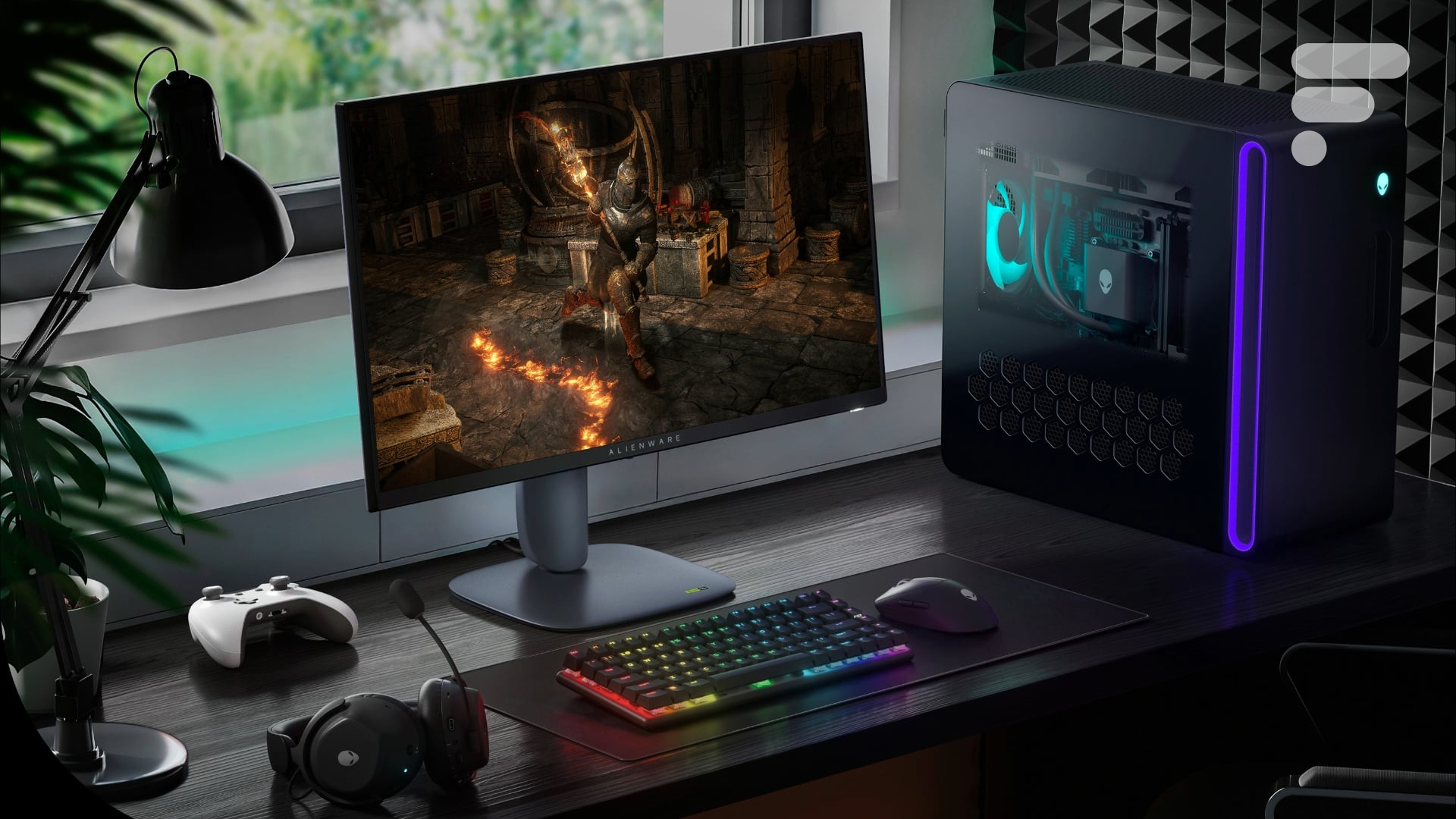
En règle générale, Windows permet de jouer sans configurations particulières (en fonction bien sûr des caractéristiques techniques de votre appareil), mais il est toujours possible d’augmenter le nombre de FPS ou de bénéficier d’une plus grande fluidité en optimisant les paramètres de Windows 11. Ces conseils devraient vous aider à améliorer les performances de vos jeux en quelques étapes, même sur un PC portable gamer avec des capacités variées.
Activez le mode Jeu de Windows
Il s’agit d’une fonctionnalité classique, souvent négligée. Le mode Jeu de Windows 11 permet effectivement de privilégier les ressources CPU/GPU pour les jeux, tout en réduisant l’activité des applications en arrière-plan qui peuvent consommer beaucoup d’énergie. En outre, ce mode limite les interruptions dues à Windows Update et améliore la stabilité globale durant une session de jeu.
Pour l’activer, rien de plus simple : allez dans les paramètres Windows, puis sélectionnez l’option Jeux. Dans Mode Jeu, activez l’option. Cela constitue une méthode simple et efficace pour augmenter rapidement les performances de vos jeux.

Activez la planification GPU accélérée par le matériel
Ce réglage permet à la carte graphique de gérer directement une partie de la planification des tâches, ce qui peut réduire la latence et améliorer légèrement les performances. Sur les GPU compatibles (NVIDIA, AMD récents), ce gain peut se faire sentir, particulièrement dans les jeux compétitifs.
Pour l’activer, allez dans les paramètres, puis dans Système, Écran et Graphiques. Sélectionnez Paramètres Graphiques par défaut, puis activez Planification de processeur graphique à accélération matérielle. Ensuite, redémarrez votre PC pour que cette amélioration soit active sur votre appareil.
Activez le taux de rafraîchissement variable (VRR)
Si votre écran PC prend en charge FreeSync ou est compatible G-Sync, Windows 11 peut utiliser le VRR pour lisser l’affichage. Cela permet de réduire le tearing (ce phénomène de déchirement de l’image) et les micro-saccades, offrant ainsi une expérience globale beaucoup plus fluide.
Pour activer le VRR, dirigez-vous vers les paramètres de Windows, puis sélectionnez Système, Affichage et ensuite Graphiques. Activez ensuite Taux de rafraîchissement variable. C’est un paramètre essentiel si vous possédez un écran moderne.
Forcez vos jeux en mode « Haute Performance »
Il arrive que Windows lance occasionnellement un jeu sur le mauvais GPU (particulièrement sur les PC portables) ou choisisse de ne pas lui accorder la priorité maximale. Heureusement, il est possible de forcer le mode haute performance pour chaque jeu en suivant les étapes ci-dessous.
Allez dans les paramètres, puis sélectionnez Système, Écran et Graphiques. Ajoutez ensuite votre jeu en .exe, ou choisissez-le dans la liste des titres permettant un paramètre personnalisé pour les applications. Cliquez sur la flèche vers le bas à côté du jeu choisi, puis sélectionnez Hautes performances à côté de Préférence GPU. Ce réglage sera très utile pour garantir que le jeu utilise bien le GPU dédié et non une puce alternative.
Désactivez l’intégrité de la mémoire
L’intégrité de la mémoire empêche les logiciels malveillants d’injecter du code non autorisé dans le noyau de Windows. Concrètement, seuls les pilotes vérifiés et certifiés peuvent être chargés, ce qui réduit considérablement les risques d’attaques de bas niveau. Cependant, bien que ces fonctionnalités sécurisent un PC, elles peuvent affecter les performances, notamment dans des situations de jeu. Dans certaines configurations, cela peut entraîner une légère augmentation de la latence, une réduction marginale des performances CPU ou encore des pertes de framerate.
Microsoft souligne d’ailleurs ce compromis. L’entreprise a indiqué par le passé que les joueurs cherchant à obtenir les meilleures performances peuvent choisir de désactiver temporairement ces options, à condition de les réactiver par la suite pour maintenir un niveau de sécurité optimal.
Pour désactiver l’intégrité de la mémoire, cliquez sur Rechercher dans votre barre des tâches, puis tapez Isolation du noyau dans la barre de recherche. Désactivez ensuite Intégrité de la mémoire puis redémarrez votre PC pour appliquer les changements. Une notification « Votre appareil peut être vulnérable » apparaîtra pour vous avertir que l’intégrité de la mémoire est désactivée. Si vous souhaitez renforcer la sécurité, vous pouvez simplement réactiver l’option.
À lire aussi :
L’application Xbox permet (enfin) de faire tout ce que l’on attend d’elle sur les PC Windows ARM
Le saviez-vous ? Google News vous permet de choisir vos médias. Ne passez pas à côté de Frandroid et Numerama.