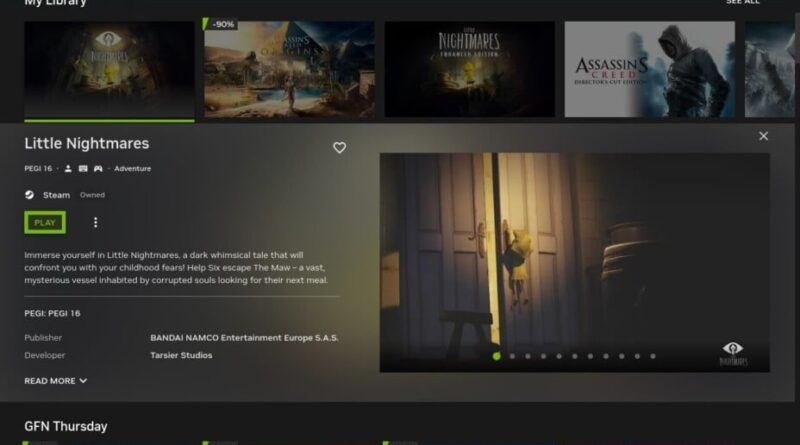
Installer Nvidia GeForce Now pour jouer sur Steam Deck.
Cette année, le Steam Deck a connu un nouveau souffle avec l’intégration d’une application native de Nvidia GeForce Now. L’application native apparaît désormais dans la bibliothèque Steam, dans l’onglet Non-Steam plus précisément.
Il date un peu, mais le Steam Deck a connu cette année une véritable mise à jour avec l’ajout d’une application native Nvidia GeForce Now. La promesse du cloud gaming accessible partout est séduisante. Voici donc comment installer cette plateforme de cloud gaming sur votre Steam Deck.
Cette année, le Steam Deck a bénéficié d’une nouvelle impulsion grâce à l’intégration de l’application native Nvidia GeForce Now. Les propriétaires de la console portable de Valve peuvent ainsi contourner certaines limitations techniques du dispositif grâce au cloud gaming.
De plus, avec l’augmentation des prix de la RAM et l’explosion des prévisions de développement dans l’univers vidéoludique, le cloud gaming semble promis à un bel avenir. Il est donc temps d’apprendre à installer Nvidia GeForce Now sur son Steam Deck si ce n’est pas encore fait.
### Comment installer Nvidia GeForce Now sur Steam Deck ?
Bien que GeForce Now dispose désormais d’une application native sur Steam Deck, elle n’est pas encore disponible dans le magasin Steam. Il faut donc procéder à une installation manuelle pour obtenir la plateforme de cloud gaming sur SteamOS :
– **Passer en mode bureau sur le Steam Deck** : Dans l’écran d’accueil en mode Big Picture, appuyer sur le bouton **STEAM** puis sélectionner l’onglet **Marche/arrêt**. Choisissez ensuite **Basculer vers le bureau**.
– **Télécharger et installer GeForce Now** : En mode bureau, aller sur le site de Nvidia GeForce Now via le navigateur (Mozilla Firefox par défaut) et sélectionner le fichier d’installation pour Steam Deck*. Ouvrir ensuite ce fichier avec l’extracteur Dolphin. Nvidia GeForce Now s’installera alors automatiquement sur SteamOS. Il faudra ensuite choisir **Return to Gaming Mode**.
*Si le clavier ne s’affiche pas automatiquement, appuyer sur STEAM + X pour l’afficher.
– **Lancer Nvidia GeForce Now sur son Steam Deck** : L’application apparaitra maintenant dans la bibliothèque Steam, spécifiquement sous l’onglet Non-Steam.
Lancez l’application et associez un compte existant via la double authentification (ou créez-en un si ce n’est pas déjà fait) et vous serez en mesure de jouer à tous vos jeux compatibles disponibles sur Nvidia GeForce Now.
### Les avantages de jouer en cloud sur Steam Deck
Le Steam Deck, avec sa bonne configuration technique, peut déjà faire tourner des jeux AAA récents tels que *Clair Obscur : Expedition 33*. Toutefois, GeForce Now améliore l’expérience de jeu de plusieurs façons.
Cela commence par la qualité d’image : au lieu d’un 1 280 x 800 natif, il est possible d’opter pour du QHD, voire de la 4K avec l’abonnement Ultime de GeForce Now. Bien que l’intérêt soit limité sur un écran de 7,4 pouces, il devient tout à fait pertinent lors de l’utilisation de la console en dock, reliée à un moniteur externe. Il en va de même pour la fréquence d’images, limitée à 90 Hz sur la console, qui peut atteindre 240 Hz en Full HD.
Enfin, l’autonomie du Steam Deck est mieux préservée avec le cloud gaming qu’avec les jeux en mode natif. Cela s’explique par le fait que les composants de la console subissent moins de sollicitations, ce qui entraîne une consommation énergétique réduite. Le cœur du travail est effectué par les serveurs Nvidia, permettant au Steam Deck de se contenter de diffuser et de lire un flux vidéo, ce qui est bien moins énergivore.