
Installer des jeux sur la microSD de la ROG Xbox Ally.
La ROG Xbox Ally est conçue pour accueillir un maximum de jeux, mais son SSD interne peut rapidement se saturer. Pour libérer de l’espace sur le SSD, il est recommandé d’installer des jeux sur une carte microSD adaptée, de préférence de type UHS-I et classée A2.

Étant donné que le SSD de la ROG Xbox Ally peut rapidement se remplir, surtout avec des jeux AAA dépassant les 80 Go, il est souvent judicieux d’installer vos jeux sur une carte microSD. Cela vous permet de libérer de l’espace sur le SSD pour les titres plus lourds, de transporter une bibliothèque distincte et d’organiser celle-ci entre jeux légers et gourmands.
Avant toute chose, préparez votre carte microSD
Commencez par choisir une carte appropriée : privilégiez une carte UHS-I, classée A2 si possible, pour bénéficier d’une meilleure vitesse lors de l’utilisation des applications et des jeux. En fonction de la taille des jeux que vous souhaitez installer, optez pour une capacité allant de 256 Go à plusieurs To.
Insérez ensuite la carte dans le lecteur situé sur le dessus de la ROG Xbox Ally ou Ally X. Windows 11 devrait la reconnaître immédiatement. Normalement, le système d’exploitation formate automatiquement la carte microSD en exFAT, ce qui est adéquat. Si cela ne se produit pas, vous pouvez le faire manuellement : faites un clic droit, sélectionnez Formater, choisissez exFAT et enfin Taille d’unité d’allocation : par défaut.
Installez des jeux Steam sur carte microSD
Notez d’abord que Steam gère efficacement les bibliothèques multiples. Démarrez par créer un dossier Bibliothèque Steam sur la carte SD. Ouvrez Steam, puis accédez aux paramètres. Dans la section Stockage, cliquez sur Ajouter un disque, puis sélectionnez votre carte microSD.

Ensuite, cliquez sur Installer pour le jeu Steam de votre choix. La plateforme vous demandera où installer le jeu : choisissez le dossier sur la carte microSD. Le téléchargement et le stockage se feront directement sur celle-ci.
Installer des jeux Xbox Game Pass/Microsoft Store sur carte microSD
La méthode est également simple : ouvrez les paramètres Windows, accédez à Système et Stockage. Cliquez ensuite sur Paramètres de stockage avancés. Choisissez ensuite Emplacement d’enregistrement de nouveau contenu. Dans Les nouvelles applications seront enregistrées à l’emplacement suivant :, sélectionnez Carte microSD comme destination par défaut.
Désormais, lors de l’installation d’un jeu via l’application Xbox, une fenêtre de choix peut apparaître, vous permettant de sélectionner la carte microSD. Sinon, l’application continuera à utiliser le stockage par défaut défini dans Windows.
Notez que vous avez aussi la possibilité de déplacer un jeu déjà installé en accédant aux paramètres Windows, puis à Applications, ensuite à Applications Installées, et enfin en choisissant Déplacer.
Installer des jeux Epic Games ou GoG sur la carte microSD
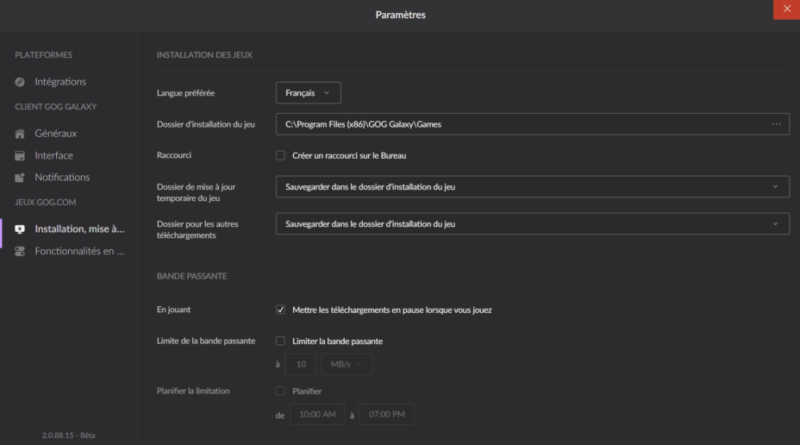
Pour GoG, c’est encore plus simple : ouvrez l’application, accédez aux paramètres et à l’option Installation. Ici, choisissez Dossier d’installation de jeu, sélectionnez la carte micro-SD, puis installez vos jeux comme d’habitude.
Sur l’Epic Games Store, cliquez sur Installer pour un jeu, et avant de confirmer, optez pour Chemin d’installation. Sélectionnez un dossier sur la carte microSD et lancez l’installation. C’est fait !
Conclusion
Installer des jeux sur la carte SD de la ROG Xbox Ally est facile, pratique et efficace pour élargir votre bibliothèque. Que ce soit pour Steam, Xbox Game Pass, Epic ou GOG, tous les gestionnaires de jeux modernes offrent une option claire pour choisir l’emplacement d’installation. Avec une bonne organisation et une carte microSD rapide, vous pourrez profiter de nombreux jeux supplémentaires tout en réservant le SSD interne pour les titres les plus exigeants.
À lire aussi :
Test de la ROG Xbox Ally X : une bonne console portable, mais une mauvaise Xbox