
Changer ses DNS sur Windows, Android, iPhone pour un web plus rapide.
Le serveur DNS est le premier intermédiaire entre nos appareils et le site web. La loi d’un État peut par exemple obliger le fournisseur d’un serveur DNS à supprimer certaines adresses du registre.
Changer de DNS est une idée qui revient fréquemment. Cela permet notamment d’éviter une forme de censure ou parfois d’accélérer la navigation sur internet. C’est également une bonne pratique en cas de perte d’accès au web, comme c’est souvent le cas lors d’une panne Orange.
Pourquoi changer de DNS ?
Cette brève explication du fonctionnement des DNS met en lumière plusieurs enjeux, soulignant l’importance de sélectionner judicieusement son serveur DNS.
Votre requête peut être interceptée
Premièrement, vous l’aurez compris, chaque fois que vous entrez une URL dans la barre d’adresse de votre navigateur, celle-ci est transmise au serveur DNS. Ces demandes se font généralement « en clair », ce qui signifie que qu’un intermédiaire peut se placer entre vous et le serveur et agir de manière malveillante.
Un autre type de détournement est également envisageable. Si vous saisissez une URL incorrecte, menant à aucune page web, le fournisseur du DNS peut choisir de vous présenter une page de son choix, comme par exemple la page d’accueil d’un site publicitaire.
Vos données de navigation peuvent être récoltées
De la même manière, le serveur DNS peut enregistrer les requêtes de vos appareils pour établir un profil et éventuellement les recouper avec d’autres données, si vous êtes clients d’autres services du fournisseur du serveur DNS utilisé.
On peut censurer une partie du web
Tous les serveurs DNS n’offrent pas le même registre. En effet, la législation d’un pays peut obliger le fournisseur d’un serveur DNS à retirer certaines adresses du registre. C’est le cas en France, où le tribunal judiciaire de Paris (anciennement tribunal de grande instance) a ordonné aux opérateurs français de supprimer l’adresse du site The Pirate Bay de leurs serveurs DNS.
Heureusement, il est possible de changer facilement de serveur DNS pour échapper à la censure sur Internet en France et ainsi se protéger.
Quel serveur DNS choisir ?
Configurer un serveur DNS alternatif à celui de son opérateur peut résoudre ces différents problèmes et même accélérer l’accès à internet grâce à un meilleur temps de réponse. Mais alors, quel serveur DNS faut-il privilégier ? Le choix est vaste et nous en avons référencé quelques-uns.
Quad9
Quad9 est une association à but non lucratif fondée par IBM, PCH et Global Cyber Alliance. Le serveur DNS de Quad9 met principalement l’accent sur la sécurité, puisqu’il va analyser l’URL demandée et avertir des risques si celle-ci dirige vers un site ou un serveur nuisible. L’association assure néanmoins qu’elle n’acceptera aucune forme de censure et ne bloquera que des contenus malveillants (pages contenant un malware, virus, tentatives d’hameçonnage, etc.).
Les données récoltées par le service sont anonymisées et potentiellement partagées avec des partenaires de sécurité, mais jamais à des fins commerciales.
- l’adresse IPv4 du serveur : 9.9.9.9
- l’adresse IPv6 : 2620:fe::fe
- HTTPS : https://dns.quad9.net/dns-query
- TLS : tls://dns.quad9.net
Cloudflare
Cloudflare a associé à son serveur DNS l’adresse IP la plus facile à retenir au monde : 1.1.1.1. Ce serveur DNS promet de fournir un accès à internet sans censure et plus rapide que ses concurrents.
Concernant la vie privée, Cloudflare reconnaît collecter des données utilisateurs pour améliorer ses autres services, mais promet de ne pas les utiliser à des fins commerciales, comme par exemple leur vente à des annonceurs.
- l’adresse du serveur : 1.1.1.1
- l’adresse IPv6 : 2606:4700:4700::1111
- HTTPS : https://dns.cloudflare.com/dns-query
- TLS : tls://1dot1dot1dot1.cloudflare-dns.com
AdGuard DNS
AdGuard est depuis longtemps une application populaire sur iOS pour intégrer un bloqueur de publicité dans le navigateur Safari. L’entreprise a élargi ses services pour inclure un DNS et un service de VPN. C’est AdGuard DNS dont nous allons discuter ici. Le service garantit toujours de bloquer les publicités et les traqueurs, tout en assurant votre confidentialité en n’enregistrant pas votre navigation.
- l’adresse IPv4 du serveur : 94.140.14.14
- l’adresse IPv6 : 2a10:50c0::ad1:ff
- HTTPS : https://dns.adguard.com/dns-query
- TLS : dns.adguard.com
DNS Google
Le DNS Google est peut-être l’un des serveurs DNS les plus populaires, étant accessible mondialement et robuste grâce à la fiabilité des serveurs de Google. Il est totalement gratuit et promet de ne pas exercer de censure. Cependant, comme c’est souvent le cas avec Google, aucune garantie particulière concernant la confidentialité de vos données n’est apportée.
- l’adresse IPv4 du serveur : 8.8.8.8 et 8.8.4.4
- IPv6 : 2001:4860:4860::8888 et 2001:4860:4860::8844
- HTTPS : https://dns.google/dns-query
- TLS : dns.google
Changer en un clic avec Cloudflare
Pour faciliter l’accès à son DNS, Cloudflare a lancé une application sur Android qui permet, d’un simple clic, de modifier les paramètres de l’appareil. Cette application devrait, à terme, permettre d’accéder au VPN gratuit de la société.
Android permet par défaut de configurer un serveur DNS alternatif pour la connexion Wi-Fi, mais pas pour une connexion 3G/4G. Voici comment procéder dans ces deux cas.
Une fois l’application installée, il vous suffit de cliquer sur le bouton central pour activer le DNS. L’application est donc vraiment facile à utiliser.
Sur Android 9.0 Pie ou plus
Depuis Android 9.0 Pie, sorti en 2018, Google propose une meilleure gestion des DNS avec le mode DNS privé, qui permet en plus d’assurer un chiffrement de la connexion vers le serveur. Si votre smartphone utilise cette version, voici les étapes à suivre.
- Accédez aux paramètres, puis réseau et Internet, puis préférences avancées et enfin, DNS privé ;
- choisissez Nom d’hôte du fournisseur DNS Privé ;
- entrez l’adresse de l’hôte en fonction du service sélectionné. Par exemple :
- 1dot1dot1dot1.cloudflare-dns.com pour Cloudflare
- dns.quad9.net pour Quad9.
Configurer un serveur DNS pour le Wi-Fi
Pour personnaliser l’adresse du serveur DNS sur une connexion Wi-Fi, il faut se rendre dans les paramètres de votre appareil Android. Ensuite, allez dans les paramètres Wi-Fi et suivez les étapes suivantes pour chaque réseau Wi-Fi :
- soyez connecté au réseau Wi-Fi ;
- appui long sur le nom du réseau Wi-Fi : modifier le réseau ;
- ouvrez les options avancées en bas du menu ;
- changez le paramètre IP de DHCP à Statique ;
- complétez le champ adresse IP avec l’adresse IP suggérée ;
- renseignez les champs DNS 1 et DNS 2 avec deux serveurs DNS que vous choisissez.
À noter que le DNS 2 servira d’alternative lorsque le DNS 1 ne répond pas.

Configurer un serveur DNS pour les réseaux 3G/4G/5G
Android ne propose pas de paramètres accessibles pour modifier les paramètres DNS de la connexion mobile. Cependant, cette configuration est possible à l’aide d’une application simple.
Nous avons choisi d’utiliser DNS Changer, une application gratuite et sans publicité qui gère à la fois les connexions mobiles et Wi-Fi. Pour fonctionner, cette application configure un VPN local sur votre smartphone.
L’utilisation est très simple, il suffit de saisir les adresses IP des serveurs sélectionnés, ou d’utiliser l’option « Default DNS Addresses » pour choisir directement parmi une liste de serveurs DNS connus.
L’application demandera alors l’autorisation de créer le VPN local et s’occupera du reste.
Comme sur Android, iOS permet de configurer très simplement un nouveau réseau DNS sur un réseau Wi-Fi. Pour une connexion 4G, la solution la plus simple reste une fois de plus l’application CloudFlare, disponible gratuitement sur l’App Store.
Pour régler le DNS de votre réseau Wi-Fi, commencez par ouvrir les réglages de votre iPhone ou de votre iPad. Ensuite, rendez-vous dans les paramètres Wi-Fi. Cliquez sur le « i » à gauche de votre réseau.
En bas de la page, vous trouverez l’option « Configurer le DNS ». Cliquez dessus et passez-le en Manuel. Vous pouvez alors ajouter un serveur et entrer des adresses DNS personnalisées. Pour finaliser l’opération, cliquez sur Enregistrer en haut à droite.
Sur Windows 10, il est possible de passer par des DNS différents selon votre connexion. Ainsi, il est nécessaire de les changer pour chacun de vos réseaux, même s’il s’agit d’un même réseau filaire ou sans fil, ou si vous vous connectez également en IPv4 qu’en IPv6. Dans tous les cas, la procédure reste identique et doit être répétée pour chaque réseau.
Commencez par accéder aux paramètres de votre ordinateur (clic droit sur le logo Windows situé sur la barre de tâches, puis Paramètres). Vous y trouverez un sous-menu dédié au Réseau et Internet, et enfin le Centre Réseau et partage.
Dans le menu latéral qui s’ouvre, sélectionnez Modifier les paramètres de la carte, faites un clic droit sur la connexion qui vous intéresse et allez dans ses propriétés.
Dans les propriétés de votre connexion, sélectionnez le protocole pour lequel vous souhaitez appliquer votre nouveau DNS (Protocole Internet version 4 ou Protocole Internet version 6), puis cliquez sur Propriétés. Si « Obtenir les adresses des serveurs DNS automatiquement » est coché, sélectionnez « Utiliser l’adresse de serveur DNS suivante » et complétez les cases Serveur DNS préféré et Serveur DNS auxiliaire avec les adresses IP de votre serveur DNS choisi.
Il ne vous reste plus qu’à cliquer sur OK pour valider vos modifications.
Les étapes pour changer de serveur DNS sous Windows 11 sont très simples.
- Ouvrez l’application Paramètres de Windows 11 ;
- sur l’onglet « Réseau et Internet », choisissez soit « Ethernet » ou « Wi-Fi » selon votre méthode de connexion ;
- cliquez sur « Modifier » en face de la mention « Attribution du serveur DNS » ;
- sélectionnez « Manuel » ;
- cochez IPv4 ;
- entrez l’adresse du serveur DNS sélectionné (par exemple « 1.1.1.1 ») ;
- si le serveur DNS indiqué est compatible, Windows 11 vous proposera d’utiliser le chiffrement DNS ;
- cliquez sur « Enregistrer » pour valider votre choix.
Vous pouvez à présent naviguer plus rapidement sur internet, tout en évitant une potentielle censure.
Une autre méthode pour contourner la censure est d’adopter un VPN. Frandroid propose désormais un comparateur de VPN pour choisir le meilleur fournisseur, que ce soit pour visionner le catalogue américain de Netflix ou pour mieux protéger votre vie privée.
Qu’est-ce qu’un serveur DNS ?
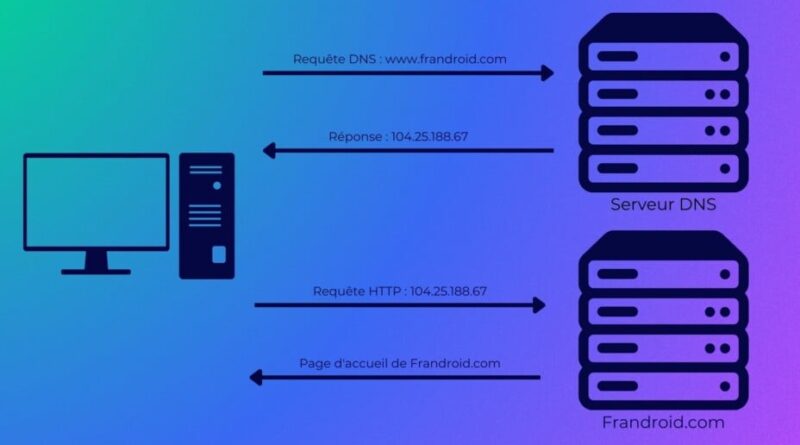
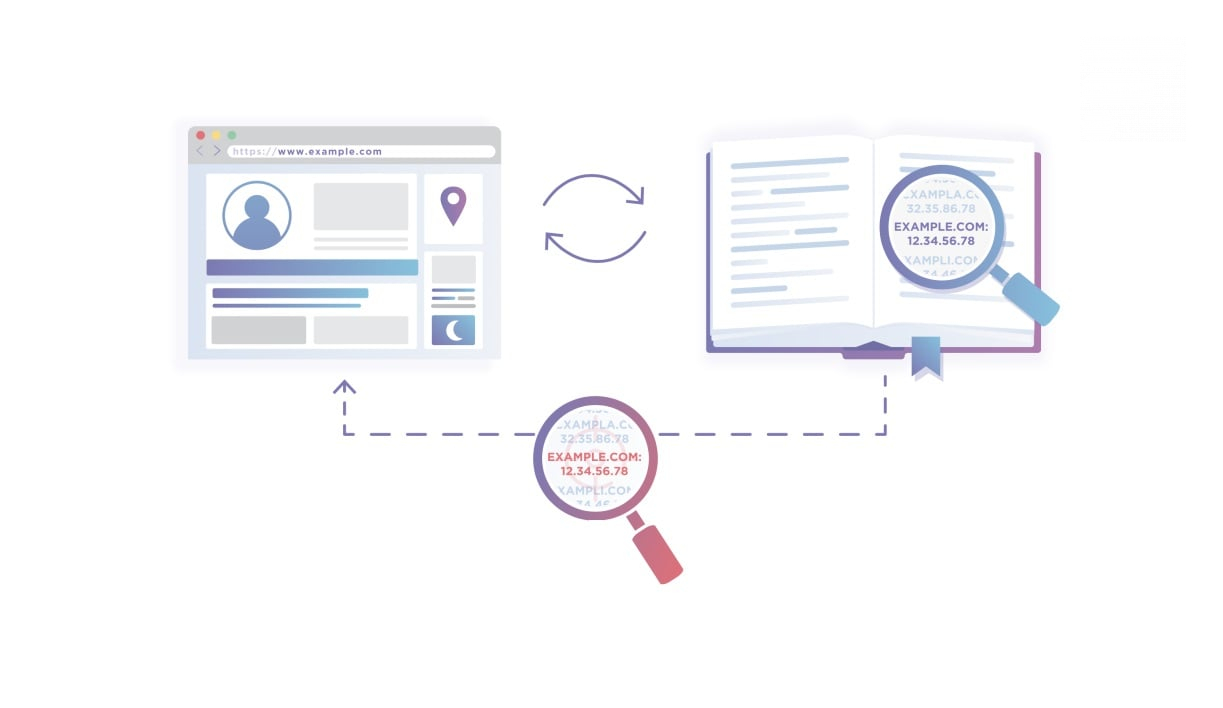
DNS, pour Domain Name System, désigne le système établi pour établir l’équivalence entre les URL rédigées en texte (« www.frandroid.com », par exemple) et les adresses IP des serveurs sous-jacents. En résumé, le serveur DNS agit comme un annuaire des sites que vous visitez.
Sans entrer dans les détails, voici brièvement comment fonctionne ce système.
L’utilisateur entre une adresse web dans son navigateur (dans ce cas « www.frandroid.com »), l’appareil envoie alors une requête au serveur DNS, par défaut celui de son opérateur, qui examinera son registre et répondra avec l’adresse IP du serveur correspondant. L’appareil peut alors envoyer la requête HTTP à ce serveur et accéder au site web.