
Booster la RAM de votre PC Linux sans dépenser : astuce zRAM
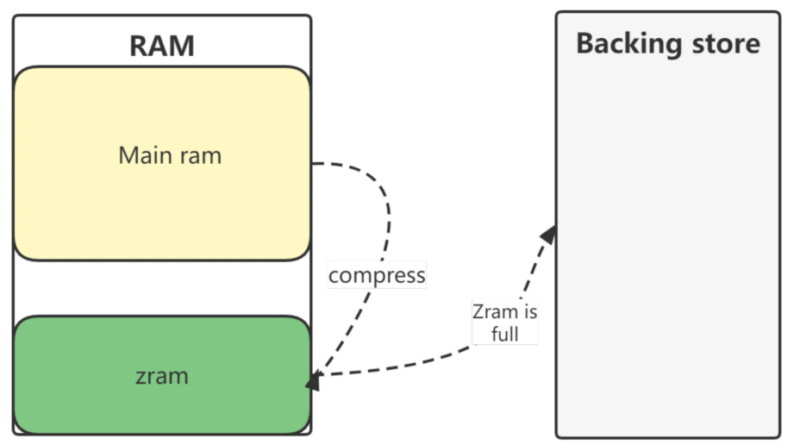
Android utilise une technologie appelée « mémoire virtuelle » qui, sur Linux, est nommée zRAM. La compression des données dans la mémoire vive permet d’éviter d’écrire sur le disque dur, ce qui améliore les performances.

Vous avez pris la décision de changer. Windows 10 arrive en fin de vie, votre PC commençait à montrer des signes de fatigue, et vous avez décidé d’installer Linux pour lui donner une nouvelle vie. C’est un excellent choix. D’ailleurs, si vous hésitez encore, consultez mon tutoriel détaillé pour installer Linux sans difficulté.
Pour aller plus loin
Fin de Windows 10 : voici comment installer Linux, choisir sa distribution, créer sa clé USB bootable et configurer son nouveau système
Cependant, même sous Linux, si votre ordinateur est un peu ancien, avec 4 ou 8 Go de RAM, il peut rencontrer des problèmes de performance. En lançant un navigateur avec deux ou trois onglets lourds, vous pouvez constater que tout commence à ralentir. La souris saccade et le disque émet un bruit.
Le réflexe habituel ? Acheter de la RAM. Mais les prix ont fortement augmenté en raison des pénuries. La solution astucieuse ? Utiliser zRAM.
C’est une technologie remarquable, totalement gratuite, souvent ignorée par les débutants, qui va transformer le fonctionnement de votre ancien PC.
Le problème : un disque dur lourd
Pour comprendre la situation, il est essentiel de savoir comment votre ordinateur gère sa mémoire. Lorsque votre mémoire RAM est saturée, le système doit libérer de l’espace. Par défaut, il déplace alors les données les moins utilisées vers votre disque de stockage (disque dur ou SSD). Cela est appelé SWAP (ou fichier d’échange).
Le problème ? C’est lent, extrêmement lent. Même un excellent SSD est des milliers de fois moins rapide que votre mémoire vive. Dès que votre PC « swappe », les conséquences se font sentir : l’interface se fige et les logiciels ne répondent plus. C’est le goulot d’étranglement classique des ordinateurs vieux et récupérés de l’ère Windows 10.
La solution : compresser au lieu de déplacer
C’est ici qu’intervient zRAM.

Au lieu d’envoyer les données excédentaires vers le disque lent, votre processeur va les compresser et les conserver… dans la RAM.
Imaginons une valise…
- La méthode classique (SWAP) : la valise est pleine, vous sortez des vêtements pour les mettre dans le coffre de la voiture (le disque dur). C’est long d’aller les chercher lorsque vous en avez de nouveau besoin.
- La méthode zRAM : vous utilisez un sac sous vide pour compresser vos vêtements. Ils prennent deux fois moins de place et restent dans la valise (la RAM). Ils sont donc disponibles immédiatement.
Sur Android, vous avez peut-être remarqué des options « RAM Virtuelle » ou « RAM étendue ». Souvent, cela relève du marketing utilisant le stockage lent. Cependant, sous Linux, zRAM exploite la véritable mémoire vive. C’est infiniment plus efficace.
Pourquoi vous devez l’activer, surtout sur un vieux PC
- Réactivité immédiate : la lecture/écriture en RAM compressée est très rapide. Fini les petits freezes lorsque vous changez d’application.
- Protection de votre SSD : les anciens disques n’apprécient pas les écritures fréquentes. En évitant d’écrire le SWAP sur le disque, zRAM prolonge la durée de vie de votre stockage.
- C’est gratuit : aucune nécessité d’ouvrir le PC ni d’acheter de nouvelles barrettes.
La seule contrepartie ? Le processeur doit travailler un peu pour compresser et décompresser. Mais même avec un ancien CPU (comme un Core i3 ou i5 d’une dizaine d’années), cela est imperceptible par rapport au gain de performance.
Comment activer zRAM
Si vous avez choisi une distribution moderne comme Fedora, bonne nouvelle : c’est déjà activé par défaut. Vous n’avez rien à changer.
Si vous utilisez Ubuntu, Linux Mint, Debian ou une dérivée (ce qui est probable si vous venez de Windows), cette fonctionnalité n’est pas activée par défaut. Voici comment procéder en seulement deux minutes.
Ouvrez votre terminal et entrez la commande suivante pour installer l’outil :
sudo apt install zram-tools
C’est tout. L’installation lance automatiquement le service. Vous pouvez vérifier si cela fonctionne avec cette commande :
zramctl
Si le terminal vous renvoie une ligne contenant « /dev/zram0 », félicitations : votre PC compresse désormais sa mémoire.
Par défaut, l’outil est correctement configuré. Cependant, si vous souhaitez allouer plus d’espace à zRAM, vous pouvez modifier le fichier de configuration avec cette commande :
sudo nano /etc/default/zramswap
Trouvez la ligne « PERCENTAGE » (enlevez le # devant si nécessaire) et indiquez par exemple la valeur 60 pour utiliser 60 % de votre RAM :
PERCENTAGE=60
Sauvegardez avec les touches « Ctrl + O » puis Entrée, et quittez avec « Ctrl + X ». Redémarrez le PC pour être sûr, et profitez de la rapidité.
Et sur Windows ?
La réponse courte est : OUI. Ironiquement, vous l’avez peut-être déjà utilisée sans le savoir sur Windows 10 et 11.
Microsoft a intégré une technologie très similaire directement dans le noyau de Windows, mais elle fonctionne de manière beaucoup plus « opaque » (vous ne pouvez pas vraiment la configurer) que sur Linux. Cela s’appelle simplement « Compression de la mémoire » (Memory Compression).
Cela a été introduit discrètement avec Windows 10. Avant cela (Windows 7/8), quand la RAM était saturée, le système écrivait directement sur le disque dur dans un fichier appelé pagefile.sys. C’était ceci qui faisait « gratter » le disque et figer le PC.
Comment le vérifier ?
C’est très simple à vérifier. Sur n’importe quel PC Windows 10 ou 11 :
- Appuyez sur
Ctrl + Maj + Échappour ouvrir le Gestionnaire des tâches. - Allez dans l’onglet Performance, puis Mémoire.
- Observez sous le graphique principal. Vous y verrez une ligne :
- « Utilisée (compressée) » ou « In use (Compressed) »
Si vous voyez par exemple « 4,2 Go (300 Mo compressés) », cela signifie que Windows a compressé des données qui auraient dû occuper bien plus d’espace, pour les faire rentrer dans 300 Mo.
Et macOS ?
Et concernant Apple ? Apple a été le premier à rendre cette technologie indispensable et transparente pour le grand public.
Si vous avez déjà entendu des utilisateurs de Mac dire : « J’ai seulement 8 Go de RAM sur mon MacBook Air M1, mais j’ai l’impression d’en avoir 16 », c’est en grande partie grâce à leur gestion de la compression.
Apple a introduit la « Compressed Memory » dès OS X Mavericks (10.9), sorti en 2013. Cela a été fait bien avant que Windows 10 ne s’y attelle sérieusement et avant que zRAM ne devienne populaire sur les distributions Linux grand public.
Sur macOS, ce n’est pas une option. Cela fait partie intégrante du système. Le noyau (kernel XNU) surveille constamment l’activité. Dès qu’une application (comme Safari) n’est plus activement utilisée, macOS ne se contente pas de la laisser en mémoire : il la compresse immédiatement afin de libérer de l’espace pour Photoshop ou Final Cut.
Le saviez-vous ? Google News vous permet de choisir vos médias. Ne manquez pas Frandroid et Numerama.