
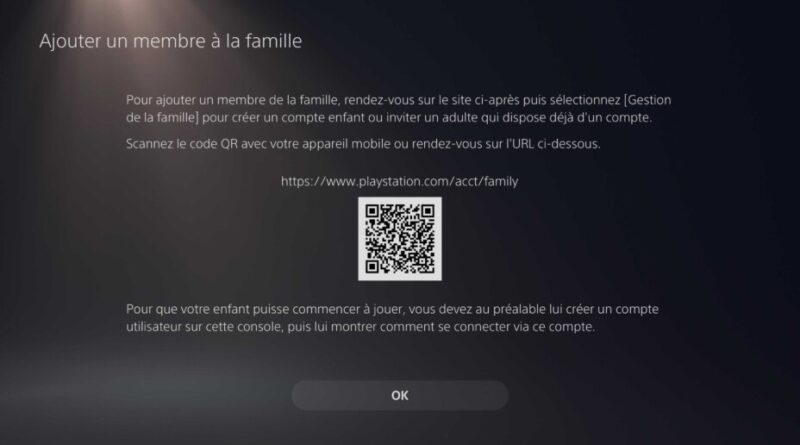
Activer le contrôle parental sur PS5 : notre guide explicatif
La PlayStation 5 offre un contrôle parental complet accessible depuis la console ou via l’application PlayStation Family sur smartphone. Par défaut, le code de restriction de la console est « 0000 » et doit être modifié pour garantir la sécurité des paramètres.
Vous venez d’acheter une PlayStation 5 pour GTA 6 ? Avant de commencer, prenez cinq minutes pour configurer le contrôle parental. La console de Sony propose des outils très complets : limites de temps de jeu, filtrage selon la classification d’âge, blocage des achats et gestion des discussions en ligne.
Pour aller plus loin
Console de jeux : laquelle choisir entre PS5, Xbox Series, Nintendo Switch 2… ?
Petit rappel utile : tous ces réglages peuvent être réalisés depuis la console ou à distance via l’application gratuite PlayStation Family sur smartphone (Android et iOS). Cette méthode est même la plus pratique pour modifier une limite de temps un dimanche soir sans avoir à allumer la console.
Sécuriser le compte adulte
Tout d’abord, verrouillez votre propre profil. Sans cette étape, votre enfant peut simplement se connecter à votre compte et contourner les restrictions.
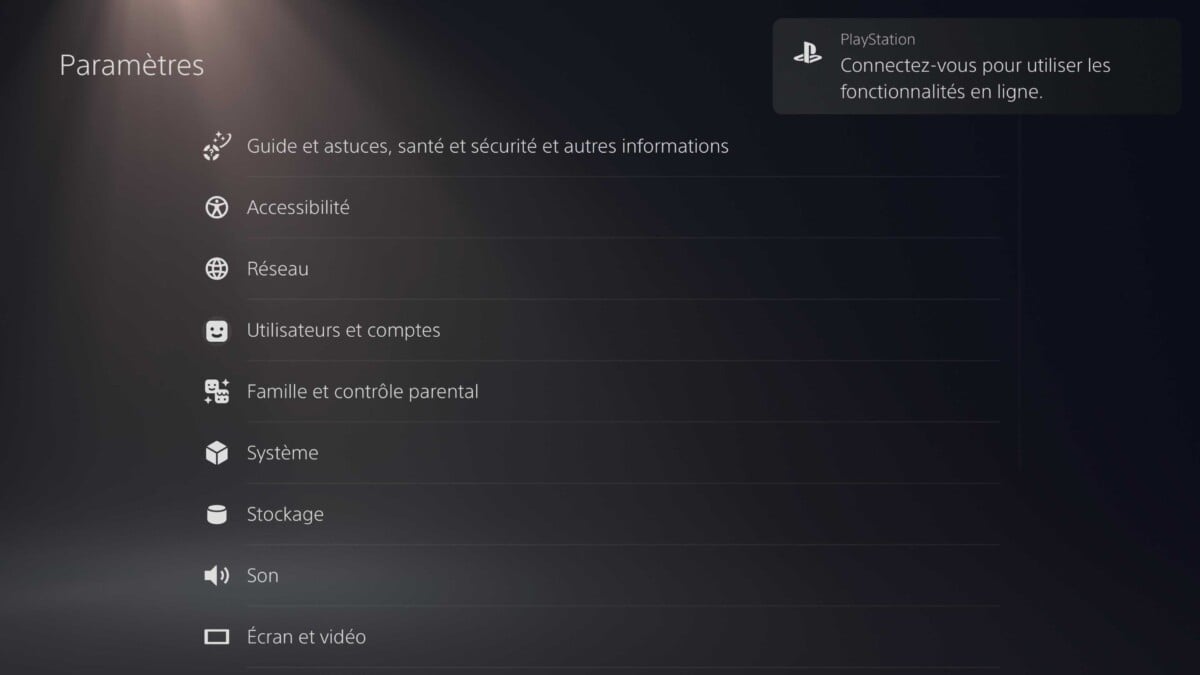
- Rendez-vous dans Paramètres
- Utilisateurs et comptes
- Allez dans Paramètres de connexion,
- Puis choisissez « Définir un code de connexion à la console » et créez un code à quatre chiffres. Votre profil est désormais inaccessible sans ce code.
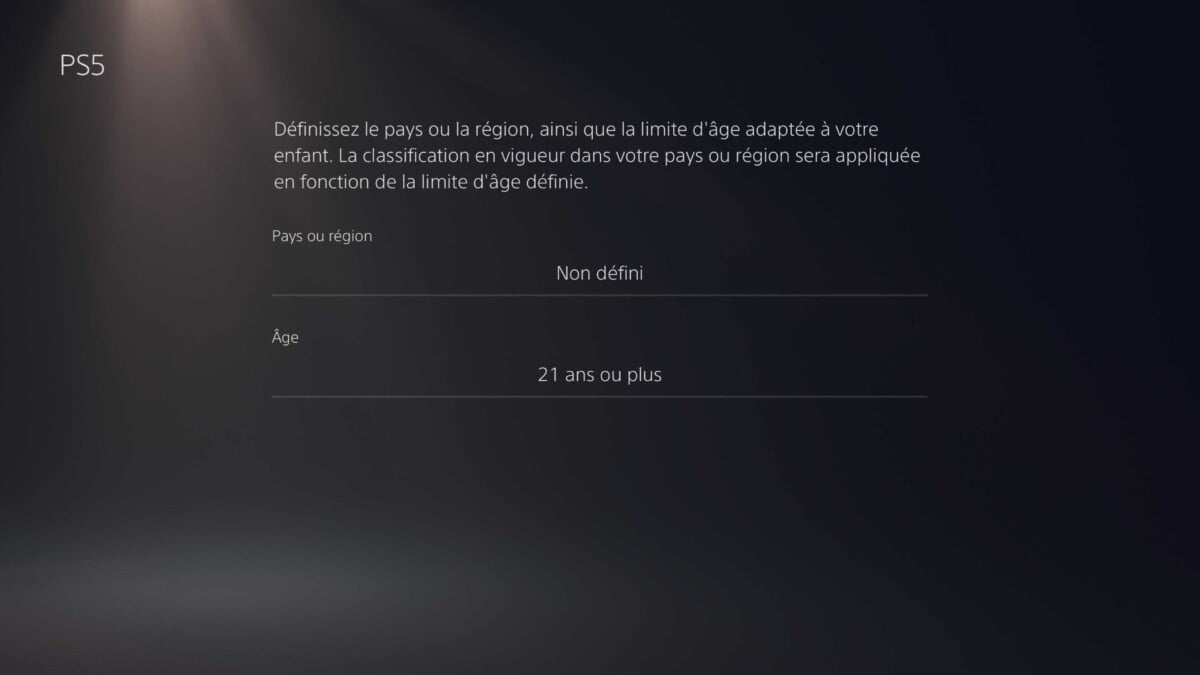
Ensuite, passez aux réglages familiaux. Allez dans
- Retour dans Paramètres
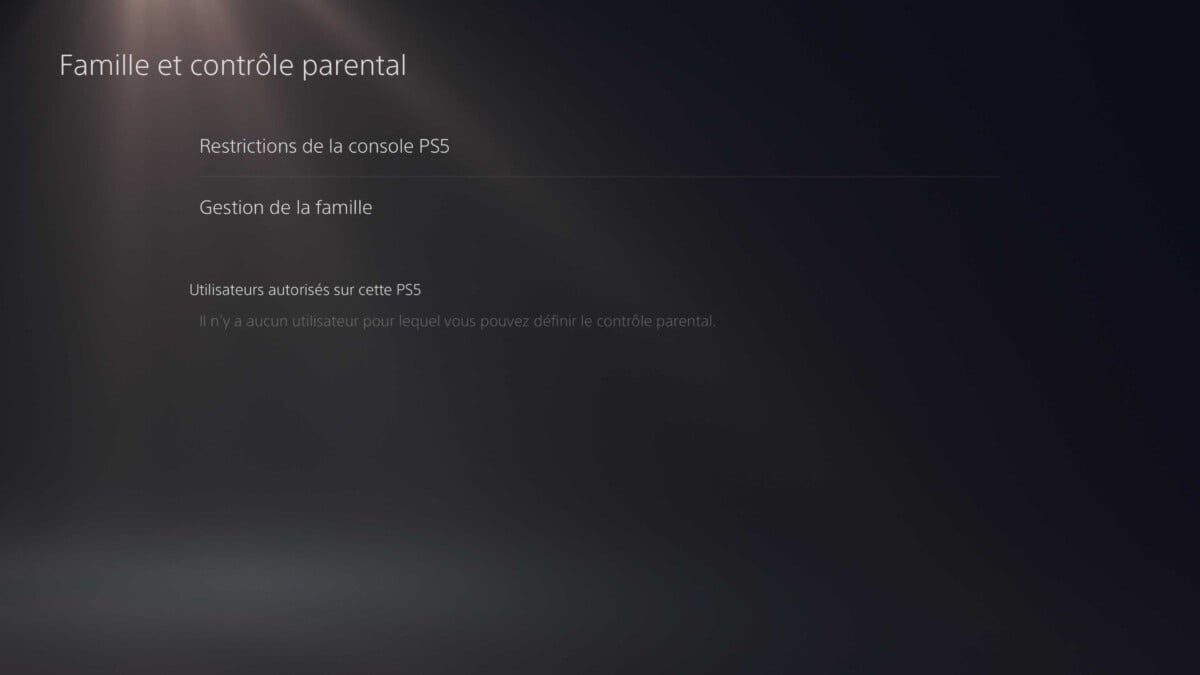
- Choisissez Famille et contrôle parental
- Allez dans Restrictions de la console PS5. La console vous demandera un code secret.
Et c’est là que se cache le piège : par défaut, si vous n’y avez jamais touché, ce code est « 0000 ». Veillez à le modifier immédiatement via « Modifier le code d’accès à la restriction de la console ». Dans ce même menu, vous pouvez bloquer la création de nouveaux comptes et filtrer les jeux en fonction de leur classification PEGI (le système européen qui indique l’âge minimum conseillé).
Gérer le compte de chaque enfant
Si votre enfant a son propre compte PlayStation rattaché à votre famille, vous avez la possibilité de gérer quatre aspects. Rendez-vous dans Paramètres > Famille et contrôle parental > Gestion de la famille, puis sélectionnez son compte.
- Temps de jeu : fixez un nombre d’heures par jour ou des plages horaires. Vous pouvez par exemple programmer une extinction automatique à 20 h.
- Limites d’âge : filtrez jeux et films. Tout titre qui dépasse l’âge autorisé s’affiche avec un cadenas.
- Dépenses : bloquez les achats sur le PlayStation Store ou définissez une limite mensuelle. Par défaut, elle est fixée à 0 euro, ce qui prévient les mauvaises surprises sur la carte bancaire.
- Communication : autorisez ou interdisez les discussions vocales et les messages avec les autres joueurs en ligne.
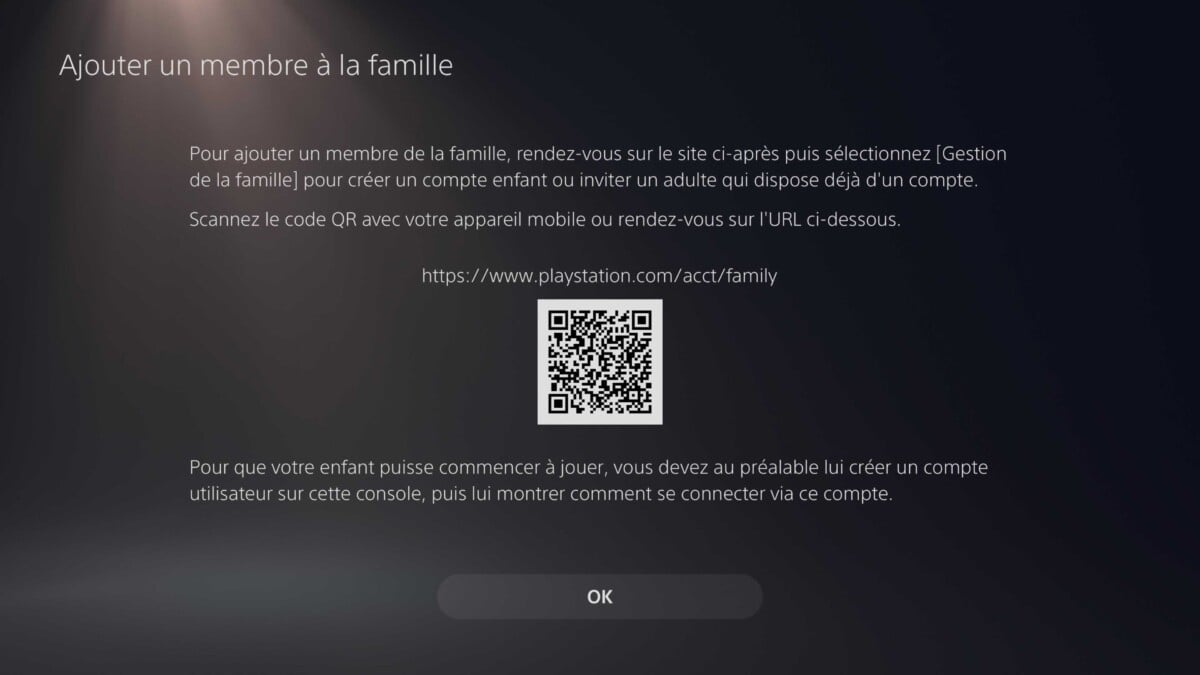
La limite de dépenses est sans doute le réglage le plus important à vérifier. Les microtransactions et les passes de saison peuvent rapidement faire grimper la note, en particulier sur les jeux gratuits conçus pour inciter à l’achat. Et pour ajuster vos réglages au quotidien, l’application mobile vous évitera bien des allers-retours dans les menus.