
Mini PC pour l’IA : notre sélection 2026
Le mini PC est devenu un outil idéal pour héberger des agents, des automatisations et des modèles d’IA en local, offrant un fonctionnement 24 h/24. Pour faire tourner de l’IA en local, un minimum de 16 Go de RAM est requis, mais 32 Go est confortable et 64 Go représente le « sweet spot ».
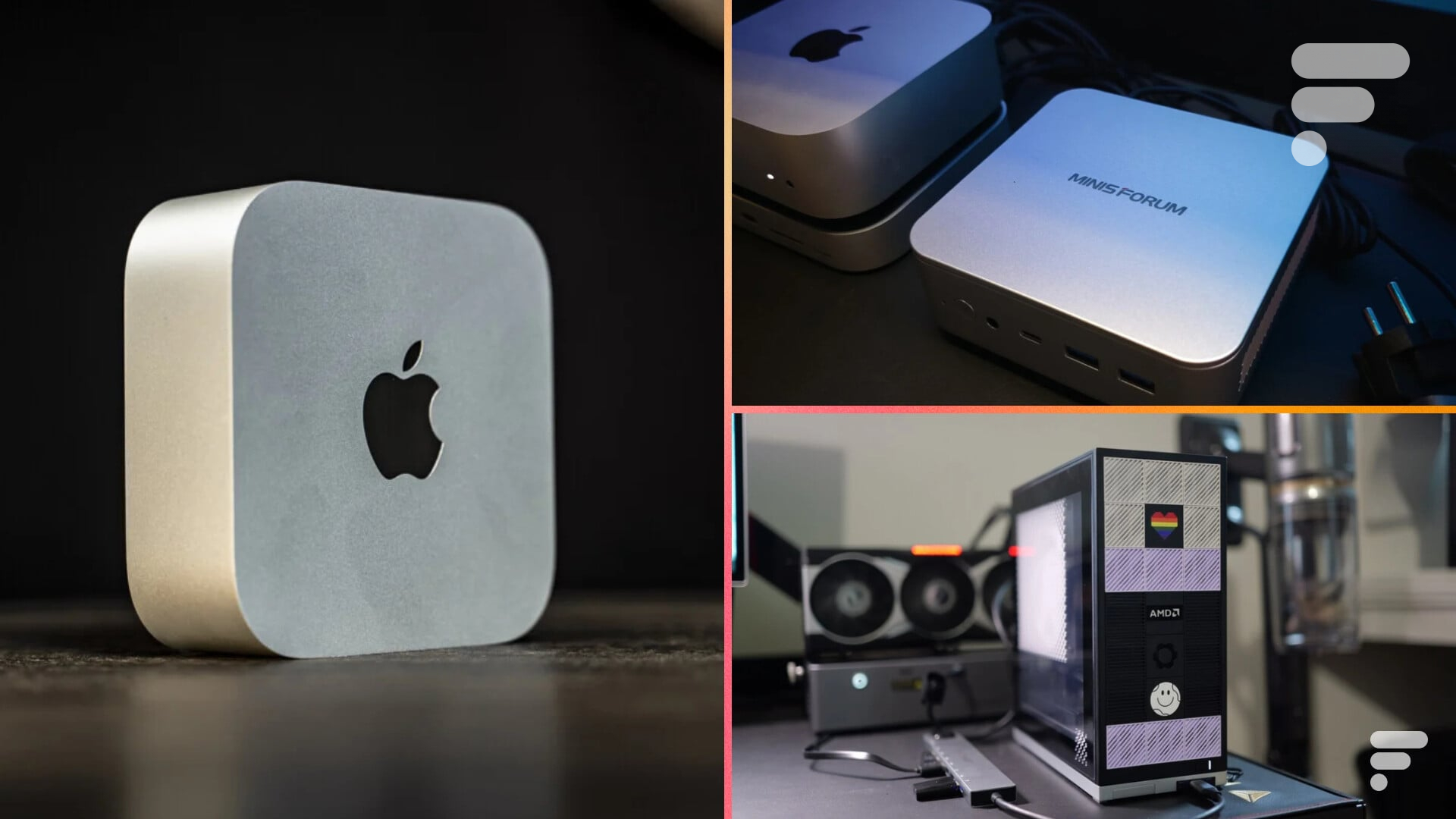
Notre sélection des trois meilleurs mini PC pour l’IA en local
Choisir un mini PC pour des tâches bureautiques est une chose, mais le sélectionner pour faire fonctionner un agent de code et de véritables modèles de langage en local en est une autre : les critères sont différents, et le composant clé à surveiller n’est pas celui que l’on examine habituellement. Avant de présenter notre sélection, prenons un moment pour expliquer à quoi servent ces machines, ce qui est essentiel, et pourquoi le format de mini PC est particulièrement adapté à cet usage.
Si vous débutez totalement dans ce domaine, consultez notre guide pour installer un ChatGPT en local (Windows, Mac, Linux), qui constitue un excellent point de départ. Si vous hésitez encore entre divers modèles polyvalents, n’hésitez pas à consulter notre guide des meilleurs mini PC.
À quoi sert un mini PC pour l’IA en local ?
Le but est d’avoir une petite machine, constamment allumée, qui fait fonctionner de l’IA chez vous. Mais attention aux malentendus : il ne s’agit pas de remplacer ChatGPT, Claude ou Gemini, ni de se passer complètement du cloud. Un mini PC fonctionne avant tout comme un serveur local, hébergeant des services et réalisant des tâches, collaborant généralement avec un modèle frontier dans le cloud. Trois principaux usages se distinguent.
Le premier et principal usage est le serveur personnel toujours allumé : le mini PC héberge vos agents, petites automatisations et traitements de texte par lot (reformuler, classer, résumer), disponible 24h/24 sans bruit ni factures d’électricité exorbitantes. C’est la pierre angulaire de tout projet personnel d’IA : une machine qui orchestre, déclenche et exécute en continu, pendant que le raisonnement le plus lourd peut s’adresser à un modèle frontier dans le cloud.
Le deuxième usage est l’hébergement de modèles d’IA en local : vous installez Ollama ou LM Studio, téléchargez un modèle open-weight (Llama, Qwen, Mistral, Hermes, DeepSeek…) pour le faire fonctionner entièrement sur votre machine. L’intérêt réside dans la confidentialité (aucune donnée ne part chez un tiers) et l’absence d’abonnement pour ces tâches. À garder à l’esprit : les modèles hébergés à domicile sont généralement moins puissants que les modèles frontier. Ils conviennent parfaitement pour des tâches limitées (classification, extraction, reformulation, agent de code), mais montrent leurs limites pour des raisonnements complexes. Notre guide ultime de l’IA en local détaille l’ensemble du processus.
Le troisième usage concerne le créatif et l’expérimentation : génération d’images, prototypage, tests de frameworks. On commence à nécessiter plus de puissance graphique, ce qui influence le choix de la machine. Nous y reviendrons plus bas.
Le fil conducteur de ces trois usages est l’approche hybride. Le véritable avantage d’un mini PC pour l’IA n’est pas d’exécuter tout localement, mais de combiner le meilleur des deux mondes : la souveraineté, la rapidité et le coût marginal négligeable du local, avec la puissance d’un modèle frontier (Claude, Gemini, GPT) comme chef d’orchestre lorsque le raisonnement l’exige. Le mini PC exécute, tandis que le modèle frontier orchestre. Cette complémentarité, et non le « tout local », est ce qui rend la machine réellement utile au quotidien.
À lire aussi :
Tout notre parcours pour transformer un mini PC en atelier d’IA local
Ce qui compte vraiment : RAM, bande passante, mémoire unifiée
Ignorez le marketing et les classements affichés en gros sur la boîte. Pour faire fonctionner de l’IA en local, voici ce qui est vraiment déterminant, classé du plus important au moins important.
La RAM, le facteur numéro 1 (et de loin)
C’est la décision essentielle. Pour fonctionner, un modèle d’IA doit tenir entièrement dans la mémoire. Une RAM insuffisante signifie que le modèle ne se charge pas ou fonctionne très lentement. Voici les niveaux concrets :
- 16 Go : le minimum vital. Idéal pour un serveur toujours allumé et un agent de code interagissant avec un modèle distant, mais trop juste pour un véritable LLM en local.
- 32 Go : confortable. Vous pouvez faire fonctionner un modèle de 30 milliards de paramètres en version compressée (quantisée), ce qui couvre déjà de nombreux besoins. Bon point d’entrée.
- 64 Go : le sweet spot. C’est ici que l’IA locale devient vraiment sérieuse : modèles volumineux, marge pour le système et l’agent simultanément. En cas d’hésitation entre 32 et 64, optez pour 64.
- 96 Go et plus : le luxe, pour les modèles les plus lourds ou plusieurs charges en parallèle. Agréable, mais pas nécessaire pour débuter.
Une règle simple : si vous devez arbitrer votre budget, investissez d’abord dans la RAM. C’est elle qui déterminera ce que vous pourrez accomplir.
La bande passante mémoire, la vitesse cachée
Moins connue mais cruciale pour le confort. La bande passante mémoire désigne la vitesse à laquelle le processeur lit la RAM. Un modèle doit relire l’intégralité de sa mémoire pour produire chaque mot. Plus cette bande passante est élevée, plus les mots sortent rapidement (on parle de tokens par seconde). Une machine avec une mémoire rapide affiche le texte presque instantanément ; une machine lente le produit mot par mot. C’est précisément là que les plateformes à mémoire unifiée se démarquent.
La mémoire unifiée, celle qui change tout
C’est l’élément technique le plus important sur cette page, alors prenons le temps de l’expliquer. Sur un PC classique, il y a deux mémoires distinctes : la RAM du processeur et la VRAM de la carte graphique. Le GPU ne peut utiliser que sa VRAM (souvent 8, 12 ou 16 Go), et pas un octet de plus. C’est une limitation.
La mémoire unifiée rompt cette limitation : CPU et GPU partagent un pool de mémoire unique et très rapide. On peut ainsi allouer une grande partie de cette mémoire au GPU lorsque nécessaire. Concrètement, une machine à mémoire unifiée de 128 Go peut afficher jusqu’à 96 Go « comme de la VRAM » à un modèle. Aucune carte graphique grand public ne peut faire cela. C’est ce qui permet qu’un petit Mac mini ou un Framework Desktop puisse charger des modèles qu’une RTX coûtant 1 500 euros ne peut pas gérer.
Il est important de noter que toutes les puces ne se valent pas sur ce point :
- Apple Silicon (M4, M5) : la référence. Mémoire unifiée très rapide, allocation au GPU dynamique et automatique, sans réglages nécessaires. La méthode la plus simple et souvent la plus rapide.
- AMD Ryzen AI Max (code « Strix Halo ») : l’équivalent x86, performant. Large bus mémoire, allocation au GPU à faire dans le BIOS (jusqu’à 96 Go sur les modèles bien dotés). Combine la souplesse de Linux et la mémoire unifiée.
- Intel Core Ultra (Lunar Lake et la nouvelle génération Panther Lake) : partage de mémoire également. Panther Lake améliore nettement la performance, même si l’allocation au GPU est légèrement inférieure à celle d’Apple ou AMD. L’écart se réduit.
La question à poser avant d’acheter : « Quelle quantité de mémoire cette machine peut-elle allouer au GPU pour l’IA ? » Sur une plateforme unifiée, la réponse se compte en dizaines de Go. Sur un PC + GPU conventionnel, elle est figée par la VRAM de la carte graphique.
Le SSD NVMe, rapide et spacieux
Les modèles sont gros : comptez environ 10 à 30 Go par modèle, et vous accumulerez rapidement plusieurs modèles. Visez un SSD NVMe d’au moins 1 To. Le NVMe (et pas l’ancien SSD SATA) est essentiel car charger 20 Go en mémoire au démarrage doit se faire presque instantanément, sans que cela ne soit une pause-café.
Et le processeur, alors ?
Il importe moins que vous ne le pensez pour cet usage. N’importe quel AMD Ryzen ou Intel Core des deux ou trois dernières générations fera l’affaire. Ne dépensez pas plus pour le CPU le plus rapide : investissez cet argent dans la RAM.
L’astuce LLMFit : quels modèles ma machine peut-elle faire tourner ?
Une fois votre machine choisie, reste à répondre à la question pratique : qu’est-ce qu’elle pourra réellement exécuter ? Le plus simple est d’utiliser LLMFit, un petit outil performant qui détecte les caractéristiques de votre configuration (RAM, GPU, mémoire disponible) et vous recommande les modèles les mieux adaptés, avec les bonnes versions quantifiées tenant dans la mémoire.

Pratique et complet, c’est le conseil idéal de ce guide : cela évite d’acheter un modèle de 70 milliards de paramètres pour découvrir qu’il ne peut pas être chargé.
Pourquoi un mini PC pour l’IA (et pas une grande tour) ?
Parce qu’une machine d’IA locale doit rester allumée en permanence. C’est là que le mini PC surpasse la concurrence : ces machines consomment entre 10 et 30 W au repos et sont presque silencieuses. C’est exactement ce qu’il faut pour un système fonctionnant 24h/24 dans un coin de bureau, sans vous ruiner en électricité ni vous déranger.
Dernière question, et non des moindres : iGPU ou carte graphique dédiée ? Une carte Nvidia dédiée accélère beaucoup la vitesse des modèles, mais elle est limitée par sa VRAM (24 à 32 Go en pratique), elle génère du bruit, consomme beaucoup (150 à 300 W à plein régime) et est rarement compatible avec un boîtier mini. En revanche, un mini PC à mémoire unifiée avec beaucoup de RAM vous permet de faire fonctionner des grands modèles, plus lentement mais en silence. Pour commencer, l’approche « beaucoup de RAM, pas de GPU dédié » est la plus simple et la plus efficace. Nous approfondissons tout cela dans notre guide des meilleurs mini PC.
Pour aller plus loin
Meilleurs mini PC en 2026 : quelle machine choisir pour votre bureau ?
L’importance de la compatibilité Linux
Un mot essentiel souvent négligé dans les guides d’achat. Pour une machine d’IA locale fonctionnant comme serveur, Linux est le meilleur choix : stable, léger, gratuit, conçu pour rester allumé des mois sans problème, et c’est l’environnement par défaut de tout l’écosystème (Ollama, Docker, outils de développement). La quasi-totalité de notre parcours conseillé repose d’ailleurs sur Ubuntu 24.04.
Pour aller plus loin
Comment installer Linux sur un PC Windows 10 : le guide complet
Le critère à vérifier est de fuir les pilotes exotiques. Une machine dont le matériel (Wi-Fi, GPU intégré, contrôleur réseau) est bien supporté par un noyau Linux récent peut être installée en dix minutes et utilisée sans soucis par la suite. À l’inverse, un composant mal pris en charge pourrait transformer l’installation en un parcours du combattant. Les plateformes AMD Strix Halo, par exemple, fonctionnent très bien sous une distribution récente (noyau 6.1x, Mesa à jour) : c’est l’une des raisons pour lesquelles nous les recommandons fortement.
La seule exception à toute cette section est bien sûr le Mac mini : il fonctionne sous macOS, pas Linux. Cela ne constitue pas un inconvénient en soi (l’IA locale fonctionne très bien sous macOS), mais c’est un environnement différent à considérer avant l’achat.
Notre sélection des meilleurs mini PC pour l’IA

-
Intel Core Ultra 7 356H (Panther Lake) très efficace en mono et multi-core -
NPU 50 TOPS, total 90 TOPS d’IA -
Très silencieux (43,8 dB en charge) et endurance thermique exemplaire -
Double 2,5 GbE
Disponible à
599 € sur Amazon
Recommandé comme point de départ pour démarrer sereinement. Le Minisforum M2 est l’un des premiers mini PC à intégrer la toute nouvelle génération de puces Intel Panther Lake, ici un Core Ultra 7 356H (16 cœurs/16 threads) accompagné d’un NPU affichant environ 50 TOPS (90 TOPS combinés NPU + GPU). Le atout majeur de cette génération est une efficacité énergétique remarquable, idéale pour une machine allumée en permanence.
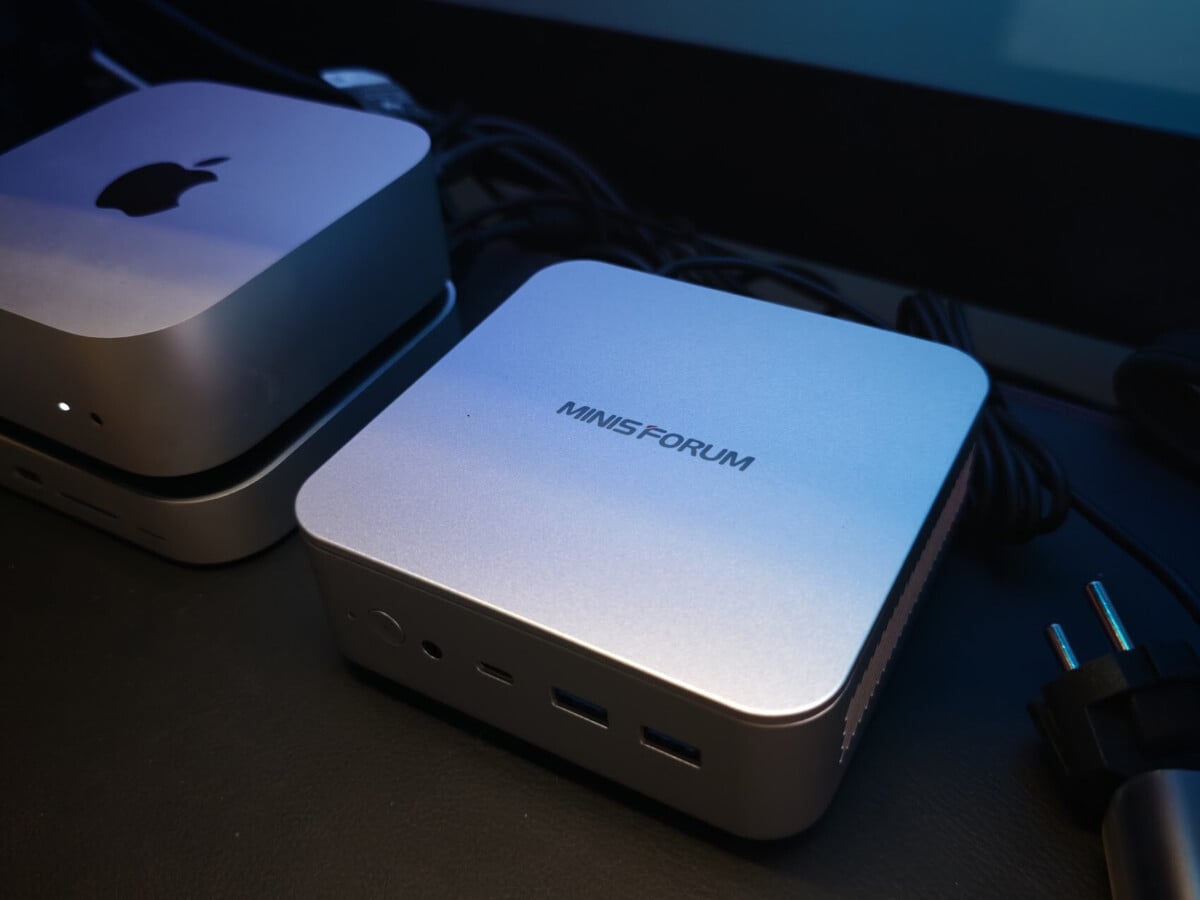
Dans sa configuration testée (32 Go de RAM, SSD NVMe de 1 To dépassant les 6 Go/s en lecture), il fonctionne sans problème avec un agent de code et un modèle local quantisé. Le format est ultra-compact (130 x 127 x 50 mm, environ 520 g, possibilité de montage en VESA derrière un écran), et la connectivité est moderne : Wi-Fi 7, USB4, double Ethernet 2,5 GbE, HDMI et DisplayPort.
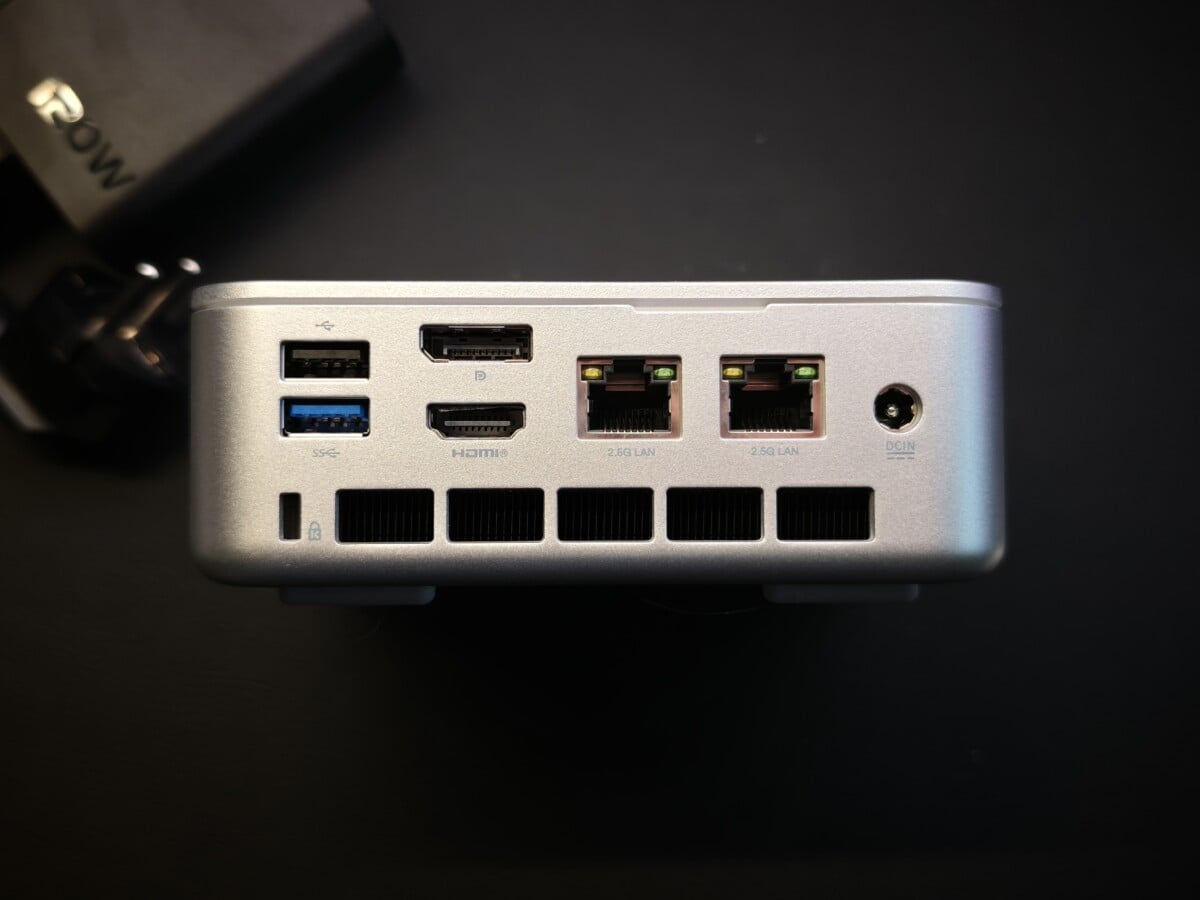
Deux détails à retenir. D’une part, l’iGPU reste limité : ce n’est pas une machine de jeu, et pour des tâches créatives intensives, d’autres options seront à considérer. D’autre part, l’absence de port OCuLink est à déplorer : impossible de la transformer en station hybride avec un eGPU. Toutefois, pour un atelier de développement assisté par IA et des LLM locaux raisonnables, c’est l’équilibre idéal entre encombrement, performance et prix pour se lancer. Retrouvez notre test complet du Minisforum M2.
-
Le prix de la configuration de base -
Mémoire unifiée ultra-rapide, allocation GPU automatique -
Boîtier minuscule et silencieux -
La voie la plus simple et la plus rapide vers l’IA locale
Le secret le mieux gardé de l’IA locale. Si vous avez bien lu la section concernant la mémoire unifiée plus haut, vous avez compris pourquoi : la puce M4 partage une seule mémoire ultra-rapide entre CPU et GPU, avec une allocation dynamique et automatique. Aucune configuration au préalable n’est nécessaire, macOS fournit au modèle ce dont il a besoin.
En résumé, un Mac mini bien configuré en mémoire peut charger des modèles qu’aucune carte graphique grand public ne peut gérer, le tout dans une brique minuscule (12,7 x 12,7 cm) et presque silencieuse. Pour l’IA locale, visez au moins 32 Go, idéalement 64 Go : c’est ici que la machine exprime tout son potentiel.
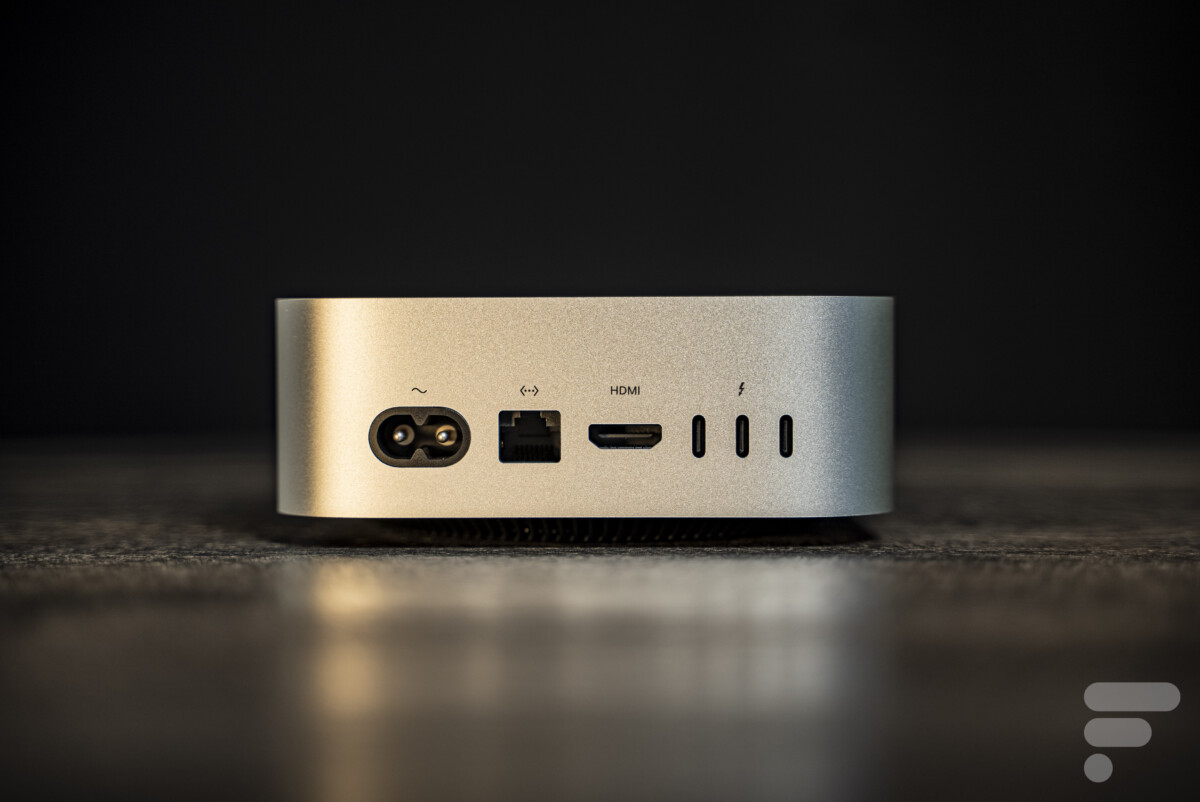
Le seul point de vigilance : la mémoire est fixe au moment de l’achat et ne peut plus être modifiée, et les tarifs des configurations supérieures grimpent rapidement (un classique pour Apple). Et bien sûr, vous utilisez macOS, pas Linux. Cependant, pour ceux qui veulent la méthode la plus simple et rapide vers des modèles de grande taille en local, c’est difficile à battre. Lisez notre test de l’Apple Mac mini M4.
L’alternative pour des performances (très) supérieures : le Mac Studio
Si le Mac mini vous intéresse mais que vous visez des modèles très volumineux, le Mac Studio pousse la logique de la mémoire unifiée à l’extrême.
Avec sa puce M3 Ultra, il atteint 819 Go/s de bande passante (contre environ 256 Go/s pour un AMD Strix Halo) et peut utiliser plusieurs centaines de Go de mémoire partagée entre CPU et GPU : de quoi charger des modèles que même les stations de travail Strix Halo ne peuvent pas gérer, tout en réservant l’essentiel à la « VRAM ». C’est tout simplement la référence grand public pour faire fonctionner les LLM les plus lourds en local. La contrepartie est bien connue : un tarif qui s’envole vite (et des options mémoire perturbées par la pénurie de DRAM en 2026), et bien sûr, macOS au lieu de Linux.

-
Mémoire unifiée x86 jusqu’à 128 Go, dont 96 Go allouables au GPU -
Tourne nativement sous Linux, avec un excellent support -
Boîtier ouvert, modulaire et réparable (ADN Framework) -
Sobre : reste sous les 100 W en charge IA
Disponible à
1 279 € sur Framework
Notre coup de cœur pour un atelier d’IA local sérieux sous Linux. Le Framework Desktop embarque la puce AMD Ryzen AI Max+ 395 « Strix Halo » (16 cœurs Zen 5, GPU Radeon 8060S à 40 unités RDNA 3.5), couplée à jusqu’à 128 Go de mémoire unifiée LPDDR5x-8000 très rapide. Dans le BIOS, vous pouvez allouer jusqu’à 96 Go au GPU : vous obtiendrez ainsi plus de « VRAM » que sur n’importe quelle carte graphique grand public.
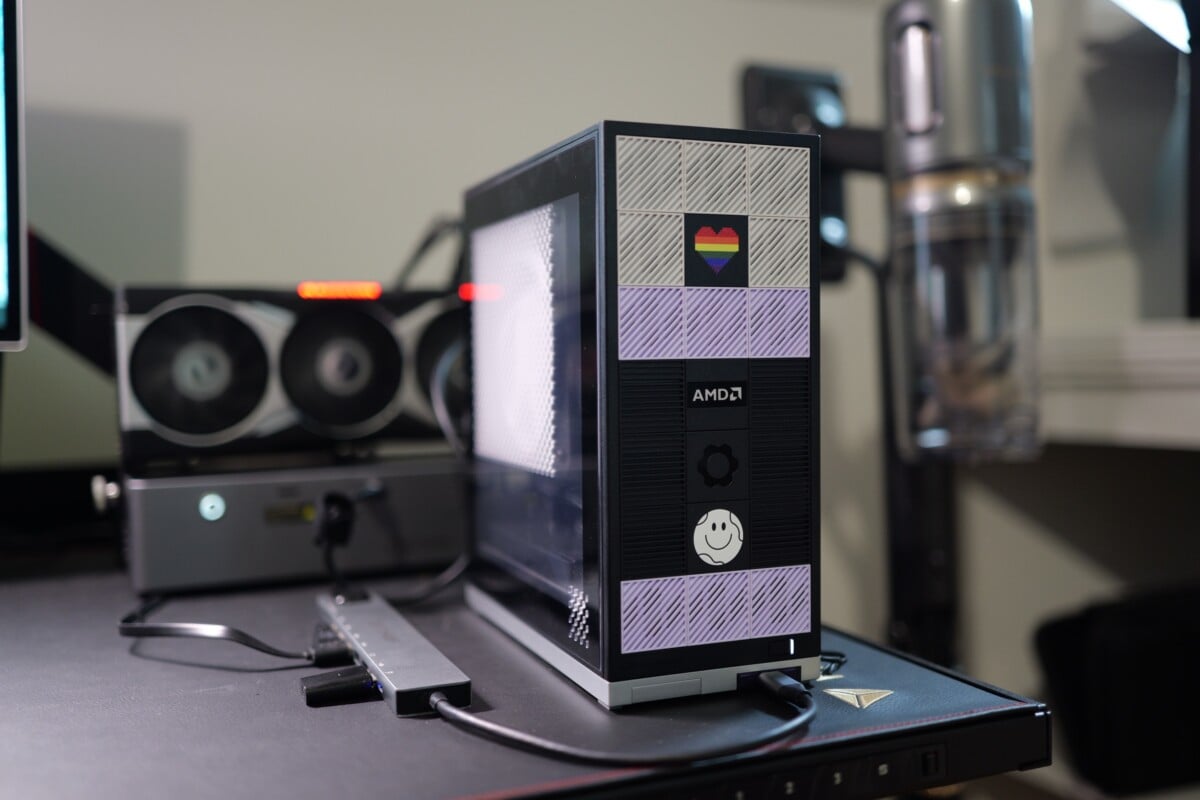
C’est l’équivalent x86 du Mac mini en matière de mémoire unifiée, avec l’avantage supplémentaire de fonctionner nativement sous Linux (excellent support sur une distribution récente) et de bénéficier de l’ADN Framework, notamment un boîtier ouvert, modulaire et réparable. Le tout dans un format compact (4,5 litres) qui reste sous les 100 W en charge IA.

À noter concernant la plateforme Strix Halo : la mémoire est soudée, donc il est nécessaire de choisir la capacité lors de l’achat, sans possibilité d’upgrade ultérieur (tandis que le stockage, lui, reste sur deux slots M.2 remplaçables). Mais pour héberger de grands modèles locaux sous Linux, en silence et sans usine à gaz, c’est notre référence. Retrouvez notre test du Framework Desktop.
Les alternatives sur la même plateforme Strix Halo
Le Framework n’est pas seul à intégrer le Ryzen AI Max+ 395. Plusieurs machines partagent exactement la même puce et la même promesse (jusqu’à 128 Go de mémoire unifiée, dont une large part allouable au GPU), mais avec des philosophies différentes. À performances quasi identiques, le choix se base surtout sur la connectivité, le silence et le prix.
La version « workstation » de cette même configuration. Le Minisforum MS-S1 Max reprend le Ryzen AI Max+ 395 et ses 128 Go de mémoire unifiée, mais accentue l’I/O et l’extensibilité : double Ethernet 10 GbE, ports USB4 v2 à 80 Gbit/s, slot PCIe x16 (bridé en x4) et même la possibilité de mettre plusieurs unités en cluster pour faire tourner des modèles gigantesques (un cluster de deux machines peut traiter un modèle 235B à environ 10 tokens/seconde).
C’est la machine à privilégier si vous recherchez une véritable petite station d’IA, même si cela implique de mettre le prix (environ 3 000 euros selon la configuration). Un bémol cependant : un fonctionnement parfois bruyant en veille. Lisez notre test du Minisforum MS-S1 Max.
Dans cette même catégorie, deux autres machines méritent d’être mentionnées. Le GMKtec EVO-X2 AI intègre également le Ryzen AI Max+ 395 et jusqu’à 128 Go de mémoire unifiée : le fabricant se présente comme l’un des premiers mini PC capables de faire tourner un modèle de 70B en local, avec un affichage quad-écran 8K, Wi-Fi 7 et USB4 (à partir d’environ 2 000 euros en 64 Go, et autour de 3 000 euros en 128 Go). Le Geekom A9 Mega présente une configuration similaire (Ryzen AI Max+ 395, 128 Go LPDDR5-8000, 2 To de SSD), avec la qualité habituelle de la marque concernant les finitions et le service après-vente.
Alternative haut de gamme : le Dell Pro Max (Nvidia DGX Spark)
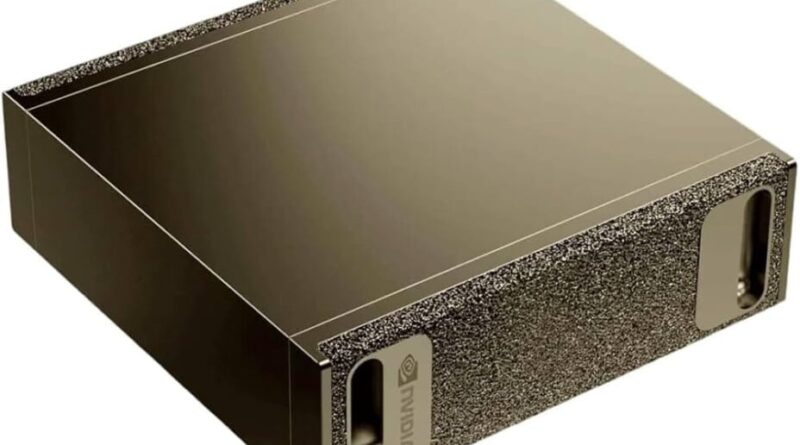
Si vous êtes prêt à passer à un budget supérieur, il existe une alternative qui évolue dans une autre catégorie : le Dell Pro Max équipé de la puce Nvidia GB10, soit la version Dell du célèbre Nvidia DGX Spark. Nous l’avons testé, et le résumé se résume à une image : c’est littéralement un petit segment de datacenter sur votre bureau.

-
Linux (DGX OS) préconfiguré, CUDA et frameworks prêts à l’emploi -
Support natif de CUDA -
128 Go de mémoire unifiée -
Plusieurs unités reliables en cluster (ConnectX)
Disponible à
7 107,74 € sur Amazon
Il est doté de la puce GB10 Grace Blackwell : un CPU Arm à 20 cœurs, un GPU Blackwell avec 6 144 cœurs CUDA, et surtout 128 Go de mémoire unifiée LPDDR5X, le tout dans un boîtier à peine plus grand qu’un Mac mini (environ 150 x 150 x 50 mm pour 1,2 kg). C’est une puissance de calcul jusqu’alors réservée aux serveurs, désormais accessible dans un environnement de bureau. Voici ce qui nous a séduits :
- Un système Linux préconfiguré, immédiatement exploitable : la machine arrive sous DGX OS, le système Linux de Nvidia, avec les drivers, les bibliothèques CUDA et les frameworks (PyTorch, TensorFlow) déjà installés. Branchez, allumez, et ça fonctionne, sans aucune étape d’installation.
- Le support natif de CUDA : c’est l’argument phare. Presque tout l’écosystème de l’IA s’articule autour de CUDA, donc ici, vous n’aurez aucune friction logicielle : tout fonctionne du premier coup.
- Discret, compact et silencieux : malgré la puissance, on reste sur un vrai format de mini PC, sobre et qui s’intègre facilement dans un coin de bureau.
- Une énorme quantité de mémoire pour le GPU : les 128 Go unifiés permettent de charger des modèles de 70 milliards de paramètres et bien au-delà (jusqu’à des modèles dépassant les 100 milliards de paramètres en architecture MoE), totalement inaccessibles avec une carte graphique classique.
- La possibilité de lier plusieurs machines entre elles : un port dédié (ConnectX) permet de relier plusieurs unités pour cumuler la mémoire et la puissance, visant à traiter des modèles gigantesques.
Le revers de la médaille ? D’abord le prix : en réalité, la machine débute autour de 3 000 dollars, mais peut dépasser allègrement 7 à 8 000 euros pour les configurations haut de gamme. Ensuite, et surtout, il s’agit d’une machine spécialisée, moins polyvalente qu’un mini PC x86 ou qu’un Mac, en raison de deux aspects essentiels à prendre en compte avant de céder à la tentation.
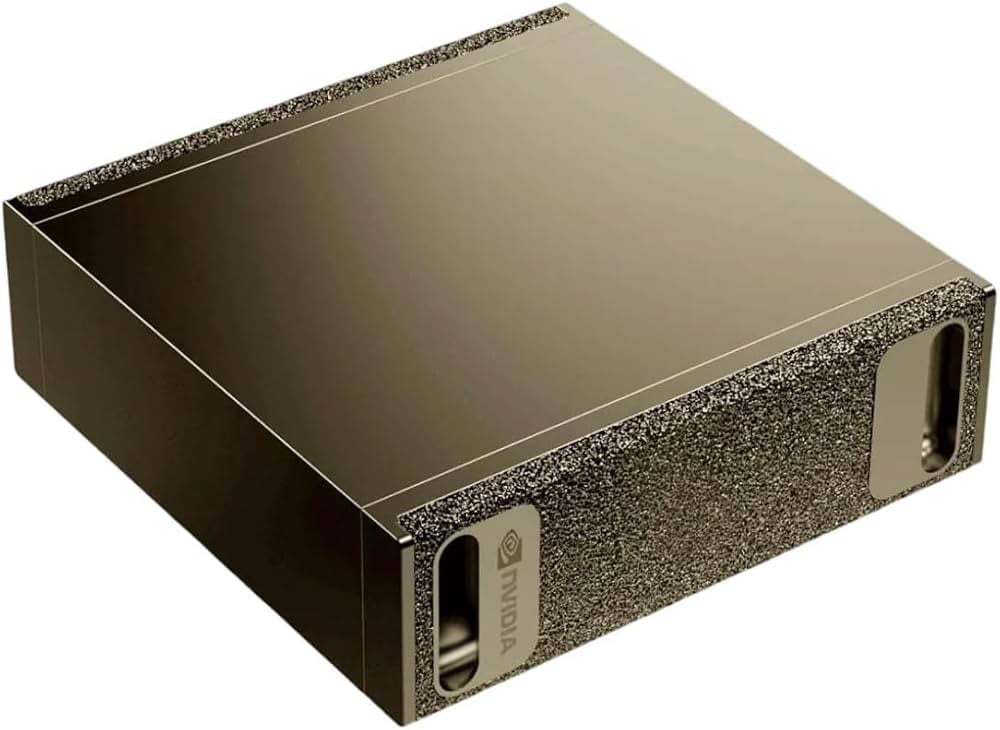
D’une part, l’architecture Arm couplée à DGX OS (un Linux conçu pour l’IA) en fait un poste exceptionnel pour le développement et la recherche en IA…, mais un mauvais choix pour un ordinateur d’usage quotidien. L’écosystème logiciel général est plus limité que sur un x86 classique ou sous macOS : oubliez les jeux, les tâches bureautiques habituelles ou le rôle de serveur polyvalent assuré par un Framework Desktop. D’autre part, sa force repose sur l’écosystème CUDA et sa puissance de calcul, pas sur la bande passante mémoire brute : ses 273 Go/s se situent au même niveau qu’un AMD Strix Halo, et loin derrière un Mac Studio hautement configuré.
En résumé : pour un chercheur, un développeur IA ou une entreprise cherchant à prototyper en local dans l’univers Nvidia avec un environnement prêt à être utilisé, c’est une perle rare. Mais pour un usage mixte à domicile (un serveur qui assure également des tâches bureautiques et un peu d’IA), un Framework Desktop ou un Mac mini représentent des choix bien plus judicieux et abordables. Retrouvez notre test complet du Nvidia DGX Spark (Dell).
FAQ : tout savoir sur l’IA en local sur mini PC
Combien de RAM faut-il pour faire tourner un LLM en local ?
C’est le critère numéro un. 16 Go suffisent uniquement si l’IA « qui réfléchit » reste dans le cloud et que la machine sert surtout de serveur. Pour un véritable modèle en local, visez 32 Go (modèles de 30 milliards de paramètres quantisés) et idéalement 64 Go, le sweet spot qui laisse assez de marge pour le système et l’agent en même temps. Au-delà (96 ou 128 Go), vous pouvez charger les plus grands modèles. En cas de nécessité d’arbitrage budgétaire, investissez dans la RAM avant le processeur.
Faut-il une carte graphique pour faire de l’IA en local ?
Pas forcément, c’est tout l’intérêt du mini PC. Une carte graphique dédiée accélère la vitesse des modèles, mais elle est limitée par sa VRAM (24 à 32 Go), elle génère du bruit et consomme beaucoup. Une machine à mémoire unifiée avec suffisamment de RAM peut, au contraire, charger des modèles plus grands, plus lentement mais en silence, et pour une consommation dérisoire. Pour commencer, l’approche « beaucoup de RAM, pas de GPU dédié » est la plus simple. Le GPU dédié est surtout justifié si vous recherchez la vitesse maximale ou si vous faites du créatif (génération d’images, vidéo).
C’est quoi la mémoire unifiée, et pourquoi c’est important ?
Sur un PC classique, le processeur et la carte graphique ont chacun leur mémoire, distincte. Le GPU ne peut utiliser que sa VRAM, souvent limitée à 8, 12 ou 16 Go. La mémoire unifiée (Apple Silicon, AMD Strix Halo, et dans une moindre mesure Intel Core Ultra) fusionne les deux : CPU et GPU partagent un même pool rapide, dont une grande partie peut être allouée au GPU. C’est ce qui permet à un petit Mac mini ou à un Framework Desktop de faire tourner des modèles d’IA qu’une carte graphique grand public ne peut pas gérer, et cela dans un format compact et silencieux.
Linux ou Windows pour un mini PC dédié à l’IA ?
Pour une machine qui fonctionne comme serveur 24h/24, Linux (Ubuntu par exemple) est l’environnement idéal : stable, léger, gratuit et natif pour l’ensemble de l’écosystème de l’IA locale et du développement. Le conseil majeur : assurez-vous que le matériel est bien supporté par un noyau Linux récent, afin d’éviter les pilotes exotiques qui pourraient compliquer l’installation. Les plateformes AMD Strix Halo, par exemple, sont très bien prises en charge. La seule exception logique reste le Mac mini, qui fonctionne sous macOS : l’IA locale fonctionne très bien sur cette plateforme, c’est simplement un environnement différent à prendre en compte avant d’acheter.
Quel modèle d’IA peut tourner sur un mini PC ?
Tout dépend de votre mémoire. Avec 32 Go, vous pouvez exécuter des modèles d’environ 30 milliards de paramètres en version quantisée (compressée). Avec 64 à 128 Go de mémoire unifiée, vous pouvez monter à des modèles bien plus lourds, jusqu’à 70 milliards de paramètres et plus sur les machines Strix Halo ou sur les Macs au potentiel élevé. Les modèles dits « MoE » (qui n’activent qu’une partie d’eux-mêmes à chaque réponse) sont particulièrement adaptés aux mini PC. Pour des instructions concrètes, référez-vous à notre guide pour installer une IA en local.
Les modèles open-weight qui tournent en local (Llama, Qwen, DeepSeek, Mistral…) sont-ils aussi puissants que GPT, Claude ou Gemini ?
Pas tout à fait, mais l’écart s’est considérablement réduit. Sur des tâches structurées, comme le codage, le raisonnement mathématique, le résumé et la reformulation, les meilleurs modèles open-weight se situent dans le même ordre de grandeur que les modèles frontier. L’écart reste cependant plus marqué sur l’écriture créative complexe, le raisonnement nuancé et les instructions très ambiguës, où Claude ou GPT maintiennent un avantage. Pour un agent de code, du traitement de texte, de la classification ou un assistant personnel, un bon modèle local remplit largement ses fonctions, sans abonnement ni transmission de vos données. C’est tout l’intérêt de l’approche hybride : le local pour l’exécution et les tâches limitées, un modèle frontier dans le cloud pour orchestrer et résoudre des cas complexes.