Partage de connexion sur Android ou iPhone : mode d’emploi.
Il existe deux méthodes pour partager sa connexion mobile : le partage de connexion en Wi-Fi et le partage en USB. Le partage de connexion est gratuit, mais chaque octet utilisé sera décompté du forfait mobile si vous partagez votre connexion 4G ou 5G.
Un souci de Wi-Fi pour vous connecter depuis votre ordinateur ? Pas de problème, vous avez la possibilité de partager votre connexion 4G ou 5G via votre smartphone et de le transformer en point d’accès Wi-Fi, vous permettant ainsi de vous connecter n’importe où.
Il n’est pas toujours évident de mettre la main sur une connexion stable pour naviguer sur internet depuis un ordinateur. Dans ces situations, utiliser son forfait mobile peut s’avérer très utile, que ce soit pour confirmer un rendez-vous par mail, obtenir un itinéraire ou tout simplement travailler dans de meilleures conditions.
Deux méthodes sont disponibles à cet effet : le partage de connexion en Wi-Fi et le partage en USB. Aujourd’hui, la plupart des smartphones haut de gamme incluent cette fonctionnalité, pratique pour dépanner un ami ou pour connecter votre ordinateur portable en l’absence d’un réseau Wi-Fi convenable.
Le tutoriel a été élaboré avec un Samsung Galaxy Z Flip 3 fonctionnant sous One UI 4 (Android 12). Les étapes peuvent légèrement varier selon le modèle de votre smartphone, mais le processus reste globalement similaire, qu’il s’agisse d’un appareil Samsung, Huawei, Honor, OnePlus ou d’un autre constructeur Android.
Le plus simple pour activer le mode modem sur votre téléphone est de partager votre connexion par Wi-Fi.
Pour cela, accédez aux **Paramètres** de l’appareil, puis dans **Connexions** (certains appareils proposeront directement un menu Wi-Fi) et cliquez sur **Point d’accès mobile et modem**.
Ici, sélectionnez **Point d’accès mobile** pour activer le partage de connexion. Tout appareil peut alors se connecter, à condition d’avoir le mot de passe, comme pour n’importe quel point d’accès.
En appuyant sur **Point d’accès mobile**, vous pouvez changer le nom du point d’accès et configurer le mot de passe nécessaire à la connexion (ce qui est fortement recommandé). De plus, sur certains appareils, vous pouvez modifier les bandes de fréquences compatibles ou programmer une désactivation après une certaine durée ou une limite de données.
Notez qu’une fois que le partage de connexion est configuré dans les paramètres de votre Android, vous aurez la possibilité de l’activer ou de le désactiver depuis cet écran, mais aussi depuis le **volet des raccourcis rapides** en haut de l’interface. Cherchez la tuile **Pt accès mobile** (pour un Samsung, le nom peut varier sur d’autres modèles). Cela permet d’activer ou de désactiver ce partage Wi-Fi à la volée. En maintenant cette tuile enfoncée, vous accéderez également aux réglages précédemment mentionnés.
Il est également possible de partager sa connexion via un câble USB, même si la méthode par Wi-Fi est largement plus simple et tout aussi efficace. Pour ceux qui préfèrent utiliser un câble, voici la manipulation à suivre.
Pour ceux qui optent pour la méthode classique, le partage de votre connexion 4G/5G à un ordinateur peut également se faire directement par USB. Cela présente l’avantage de recharger le téléphone en même temps, ce qui n’est pas négligeable compte tenu du coût énergétique du partage de connexion. La manipulation est très simple : il suffit de retourner dans le menu **Point d’accès mobile et modem** des paramètres du téléphone. Si celui-ci est branché par un câble USB à un ordinateur, l’option **Modem USB** sera alors activée.
Sur Windows ou Linux, le téléphone devrait être automatiquement reconnu comme un point d’accès et apparaître dans les connexions disponibles comme un modem Ethernet. Sous macOS, la procédure n’est pas automatique, il est donc recommandé d’utiliser le partage Wi-Fi.
Cela devrait vous permettre de terminer votre travail dans le train ou de vous faire passer pour le héros de la soirée en fournissant une connexion à vos amis lorsque leur réseau mobile est moins performant que le vôtre.
Pour activer le partage de connexion sur un iPhone, c’est très simple. Il suffit de maintenir enfoncés vos réglages réseau, qui incluent par défaut quatre options, pour accéder à six options réseau. Parmi les deux nouvelles, vous trouverez **Partage de connexion**. Appuyez dessus pour l’activer.
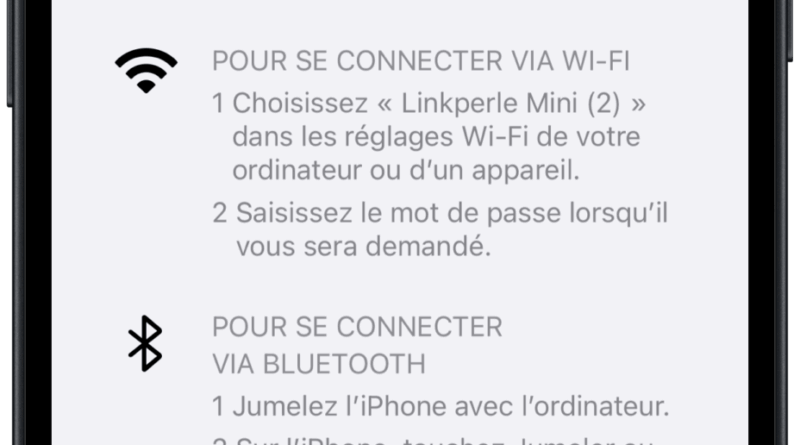
Pour accéder aux réglages avancés, dirigez-vous vers Réglages → Partage de connexion. Vous pourrez l’activer, modifier le mot de passe ou choisir l’option Maximiser la compatibilité, qui permet de rendre le réseau Wi-Fi créé par l’iPhone détectable par des appareils plus anciens.
Vous avez la possibilité de partager votre connexion en Wi-Fi, par Bluetooth ou via USB.
Le partage de connexion en lui-même est gratuit et ne nécessite pas d’achats supplémentaires d’applications ou d’options sur votre forfait. Cependant, chaque octet utilisé sur votre ordinateur sera décompté de votre forfait mobile si vous partagez votre connexion 4G ou 5G. Soyez donc attentif à ne pas dépasser votre enveloppe mensuelle.