

Comment ne pas connecter ses AirPods à un PC Windows ?
Les AirPods sont compatibles avec Windows 10 et Windows 11, mais la connexion n’est pas aussi simple qu’avec des appareils Apple. Les écouteurs perdent certaines fonctionnalités, comme l’association avec Siri, lorsqu’ils ne sont pas connectés à un appareil Apple.
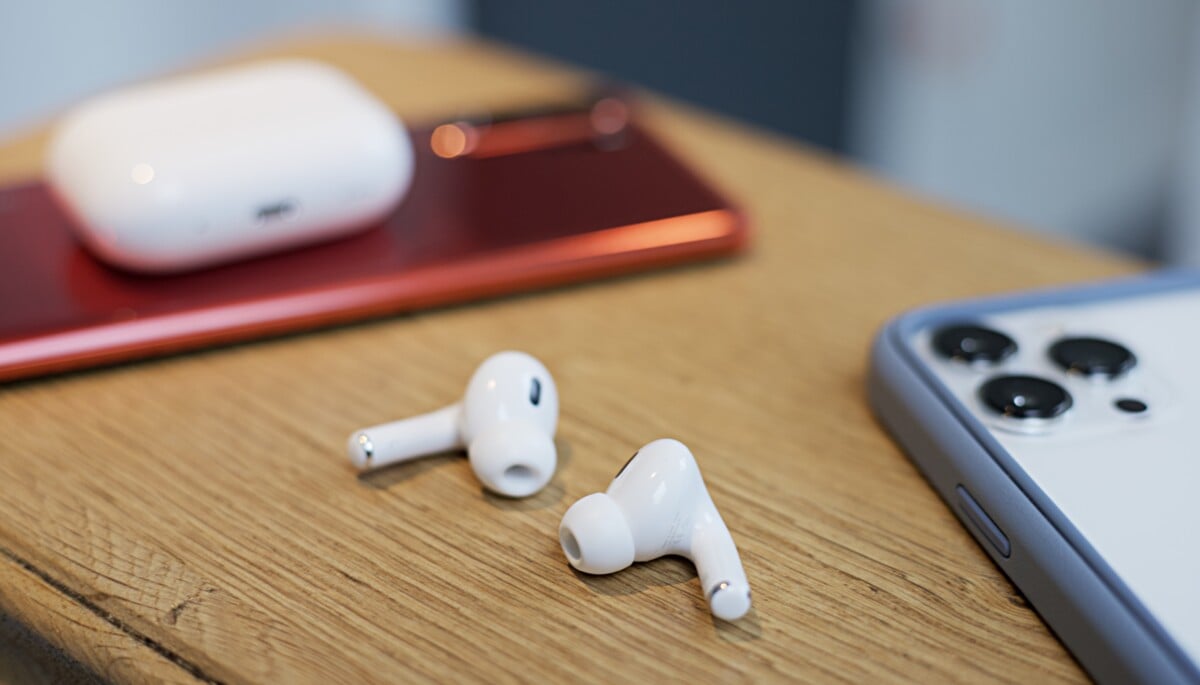
Avec les AirPods, Apple a transformé le marché des écouteurs Bluetooth et a fait évoluer la catégorie des écouteurs sans fil. Ces derniers sont conçus pour s’intégrer dans l’écosystème Apple, se connectant presque automatiquement aux iPhone, iPad et autres Mac.
Pour aller plus loin
Quels AirPods d’Apple choisir selon votre budget ? Le comparatif de la gamme
Il est également possible d’utiliser des AirPods, AirPods 2, AirPods Pro, AirPods 3, AirPods 4, AirPods Pro 2 ou AirPods Max avec un PC sous Windows 10 ou Windows 11. Apple a prévu un mode de connexion plus traditionnel pour les appareils non Apple, similaire à de nombreux écouteurs et casques Bluetooth.
Sur Windows 11, la procédure de connexion est presque identique à celle de Windows 10. Commencez par vous assurer que les écouteurs sont chargés dans leur boîtier, puis ouvrez les Paramètres de votre PC. Dans la colonne de gauche, sélectionnez le menu « Bluetooth et appareils ».

Dans le menu Bluetooth et appareils, cliquez sur le bouton « + Ajouter l’appareil ». Une fenêtre apparaîtra pour vous demander quel type d’appareil vous voulez ajouter. Choisissez la première option : « Bluetooth, souris, claviers, stylos, périphériques audio, contrôleurs, etc. ».
Ensuite, votre PC sous Windows 11 va rechercher les périphériques Bluetooth à proximité. À ce moment-là, vous devez rendre vos AirPods détectables. La procédure est identique à celle de Windows 10 : ouvrez le couvercle du boîtier avec les écouteurs à l’intérieur, puis appuyez quelques secondes sur le bouton d’appairage au dos de l’étui, jusqu’à ce que le témoin lumineux clignote en blanc.
Votre PC Windows 11 actualisera alors la liste des périphériques Bluetooth disponibles et le nom de vos AirPods s’affichera. Il vous suffira de cliquer sur ce nom pour que votre PC puisse utiliser les AirPods comme écouteurs sans fil.
Les AirPods apparaîtront aussi dans le menu Bluetooth et appareils des Paramètres de Windows 11, même s’ils ne sont pas connectés, ce qui facilite leur reconnectivité rapide si nécessaire.
Pour connecter les AirPods à un PC, assurez-vous qu’ils sont chargés et dans leur boîtier. Sur Windows 10, ouvrez les Paramètres et le menu Périphériques.
Dans l’onglet Appareil Bluetooth et autres, cliquez sur Ajouter un appareil Bluetooth, puis sélectionnez Bluetooth pour débuter la connexion de vos AirPods à votre PC.
Ouvrez maintenant la boîte de vos AirPods et appuyez sur le petit bouton à l’arrière pendant quelques secondes jusqu’à ce que le témoin lumineux clignote en blanc.
Sur Windows, les AirPods apparaîtront dans la liste des appareils Bluetooth disponibles. Sélectionnez-les et appuyez sur Connecter.
Et voilà ! Vos AirPods sont maintenant ajoutés à votre PC. Ce processus est similaire à celui utilisé pour connecter n’importe quel autre appareil Bluetooth, car les AirPods sont essentiellement des écouteurs Bluetooth optimisés pour Apple.
Ils peuvent donc également se connecter à tout appareil compatible, comme un smartphone ou une tablette tournant sous Android !
Les AirPods sous Windows, une bonne solution ?
Lorsqu’ils ne sont pas connectés à un appareil Apple, les écouteurs perdent certaines fonctionnalités, telles que l’association avec Siri ou les options basées sur les capteurs. Cependant, vous conservez la qualité sonore « neutre » des AirPods, ainsi que leur confort et leur maintien, dans un format compact facilement transportable. La réduction de bruit active des AirPods Pro et AirPods Pro 2 fonctionne également efficacement sur Windows.
Il n’est pas forcément conseillé d’acheter des AirPods uniquement pour une utilisation avec un PC. Cependant, si vous possédez un iPhone et que vous devez les utiliser sur Windows, cela peut être une option intéressante.
Pour aller plus loin
Comment utiliser les AirPods et AirPods Pro sur Android ?
Peut-on connecter les AirPods à n’importe quel PC Windows ?
Les AirPods, comme la majorité des écouteurs sans fil, fonctionnent via Bluetooth. Pour se connecter à un PC sous Windows 10 ou Windows 11, celui-ci doit être équipé d’une carte réseau compatible Bluetooth.
Rassurez-vous, la plupart des ordinateurs portables le sont. Toutefois, tous les PC de bureau ne disposent pas nécessairement du Bluetooth. Si votre PC fixe comporte une carte mère gérant le Wi-Fi, il y a de fortes chances qu’il gère également le Bluetooth. Il en va de même si vous avez ajouté une carte réseau à votre configuration. En revanche, si vous n’avez ni carte réseau Wi-Fi ni carte mère compatible, il est probable que vous ne puissiez pas connecter vos AirPods. Dans ce cas, l’option la plus simple est d’utiliser un dongle Bluetooth à brancher sur l’un des ports USB de votre ordinateur.