
Comment libérer de l’espace de stockage sur Google Photos ?
L’application Google Photos est de base sur la plupart des smartphones Android. Après une frénésie de clichés, votre application Google Photos affiche un message indiquant que votre espace de stockage est bientôt saturé.
Chaque utilisateur de smartphone Android est déjà confronté à cette problématique. Après avoir pris de nombreux clichés, votre application Google Photos vous informe que votre espace de stockage est presque saturé. Vous avez alors deux options : souscrire à un abonnement Google One pour passer de 15 Go à 100 Go de stockage pour 1,99 euros, ou effectuer un nettoyage de votre galerie. Voici comment procéder.
Compresser vos photos existantes
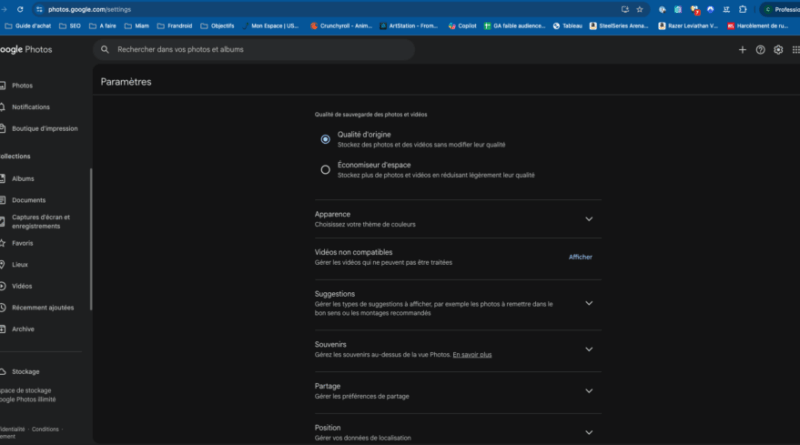
Cette méthode est souvent la plus rapide pour récupérer plusieurs gigaoctets sans supprimer quoi que ce soit. Cette astuce, peu connue, consiste à compresser vos photos pour réduire leur qualité afin d’augmenter la quantité.
- Sur PC : rendez-vous sur Google Photos, puis cliquez sur les Paramètres.
- Dans la barre latérale, allez à Stockage.
- Cliquez sur Convertir les photos et vidéos existantes en qualité Économiseur d’espace.
- Google procédera à la compression de votre bibliothèque actuelle. Note : Cette opération est irréversible, vous ne pourrez pas revenir à la qualité d’origine.

Utiliser l’outil de nettoyage intelligent
Google Photos propose un outil qui identifie pour vous les fichiers encombrants et souvent les doublons.
- Sur smartphone : ouvrez l’application, appuyez sur votre photo de profil en haut à droite, puis sur Espace de stockage du compte.
- Sur ordinateur : allez directement dans vos Paramètres.
L’outil prendra en charge le nettoyage de :
- Les photos et vidéos volumineuses : il arrive souvent que quelques vidéos de plusieurs centaines de Mo occupent une grande partie de votre espace.
- Les photos floues : ces images ratées sont détectées par l’intelligence artificielle.
- Les captures d’écran : des images souvent superflues sur le long terme.
- Vous pouvez sélectionner et supprimer ce dont vous n’avez plus besoin.
Vider la corbeille
C’est une étape souvent négligée. Lorsque vous supprimez une photo, elle reste dans la corbeille pendant 60 jours et continue d’occuper votre espace de stockage durant cette période.
- Rendez-vous dans l’onglet Bibliothèque > Corbeille.
- Cliquez sur Vider la corbeille pour libérer immédiatement l’espace.
Comment alléger votre stockage à l’avenir ?
Pour éviter que ce problème ne se reproduise rapidement, modifiez vos paramètres de sauvegarde pour l’avenir :
- Accédez à Paramètres > Photos > Sauvegarde > Qualité de la sauvegarde.
- Sélectionnez Économiseur d’espace pour que vos futurs téléchargements occupent moins d’espace (environ 50 % d’espace en moins par photo).